

airaloのeSIMはテザリングできるのかな…。
購入ページを見てもはっきり書かれておらず、悩んでいませんか?
airalo公式サイトでは「利用できる」と案内されていますが、
実際の通信速度やデータ消費量、テザリング中の使い勝手が気になりますよね。
そこで今回は、airaloのアジア向けeSIM(3日間・3GB)を実際に購入し、親スマホから子ども用スマホへテザリング使用した内容をまとめました。
「airaloはテザリングでもちゃんと使えるのか」「自分の旅行スタイルに合っているのか」
airaloのeSIMをテザリングで利用するかどうかの判断材料にしてもらえると嬉しいです。
 まるじ
まるじテザリング前提でAIraloを検討している方は、ぜひ参考にしてください。
\ 新規利用者はMARUJINEWで15%オフ/
公式サイトへ移動します。購入時にクーポンコードを入力してください
airaloはテザリングできる?3GBで検証

airaloのeSIM購入ページには、テザリングができるかどうかの記載はありません。
ですが、使用する端末とネットワークが対応していればテザリングが利用できます。
回答はこちら
今回は、airaloのアジア向けeSIM(3日間・3GB)を実際に購入し、子どもと2泊3日でテザリングして使ってみた感想をお伝えします。
まるじテザリング元はiPhone 17、テザリング先の端末はiPhone 11 Proです。
中国の利用については以下の記事も参考にしてください。
Holafly中国eSIMは使える?Google・LINEは繋がる?5社比較で徹底レビュー
実際のテザリング利用内容
実際にairaloのeSIMを使い、親スマホから子ども用スマホへテザリングして利用した内容をまとめました。今回は子どもがテザリングでスマホを使う場面は少なめでした。
| 項目 | 内容 |
|---|---|
| 利用期間 | 実質2日間(3日目は接続不可) |
| 主な用途 | SNS、Googleマップ、Web検索,YouTube |
| データ使用量 | 親/ 954MB子ども/446MB(約1.4GB) |
| データ残量 | 約1.6GB(最終日は利用不可) |
| テザリング元速度 | 最速:51Mbps/最遅:39Mbps |
| テザリング先速度 | 最速:42Mbps/最遅:33Mbps |
| 利用した体感 | LINEや地図など普段通り使用可能。 |
テザリング中の親子のスマホ利用詳細
実質2日間で親と子どもがそれぞれどのようにスマホを使ったかをまとめました。
| テザリング元(親)使用量:約954MB | テザリング先(子ども)使用量:約446MB |
| Web検索:10〜15件 Googleマップ:10〜20分の経路案内×5回 LINE:20〜30通(動画・画像あり) 翻訳アプリ:2〜3回 SNS:5分×10~15回 (画像投稿・動画視聴含む) | インスタグラム:5分×2〜3回(リール含む) YouTube:10分×2回 パズルゲーム:10分×2〜3回 |
まるじ2日間でテザリングしながら約1.4GBの使用でした。
テザリング中の通信速度
旅行中にテザリングしながら使った際のairaloの通信速度も調べてみました。
親のスマホを単体で使っているときは、中心地では180Mbpsとかなり速い速度が出ていました。
| 端末 | 速度 |
|---|---|
| テザリング元:iPhone 17 | 最速:51Mbps/最遅:39Mbps |
| テザリング先:iPhone 11 Pro | 最速:42Mbps/最遅:33Mbps |
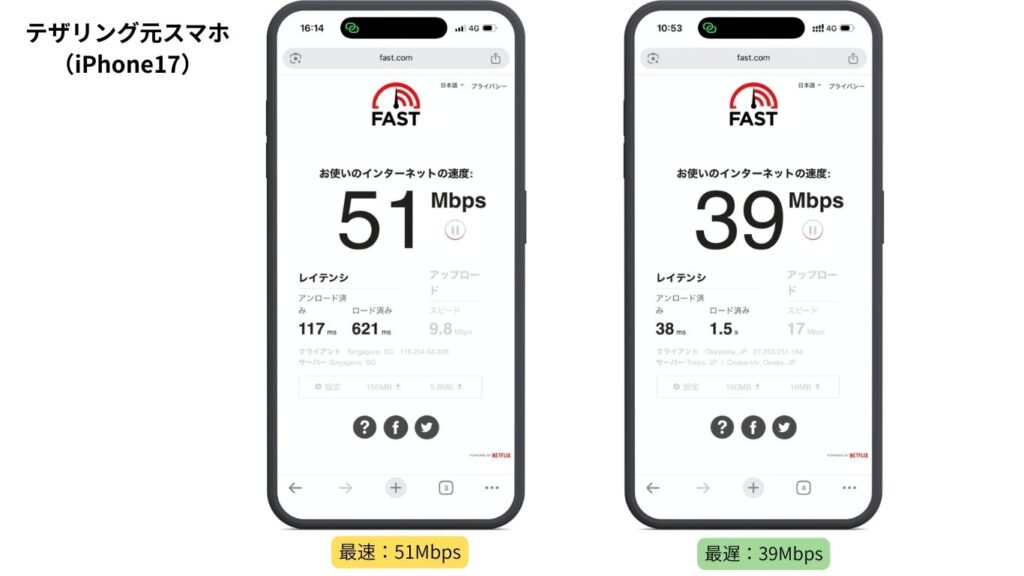
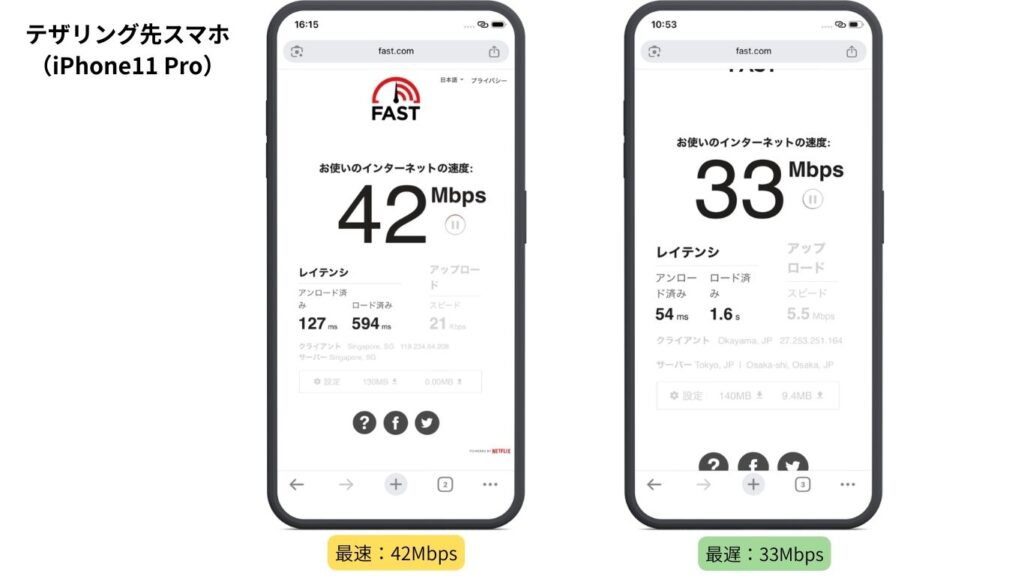
テザリング時は速度が低下。Xの表示やWebの画像読み込みが少し遅れる印象でした。ですが、LINEや地図アプリは問題なし。子どもの動画視聴やゲームもスムーズでした。
まるじ以前、HolaflyのeSIMでテザリングした際は、速度の数値は低めでも、操作はスムーズ。接続できない時間帯もありませんでした。
Holaflyのテザリング記事
HolaflyのeSIMを子どもとテザリングしてみた!どれくらい使える?速度制限は?
テザリング中のバッテリー消費
今回は実質2日間でテザリングの使用頻度は少なめだったこともあり、バッテリーの減りは気になりませんでした。モバイルバッテリーなしでも問題なく過ごせています。
【テザリングした日のバッテリー残量】
| 端末 | 使用開始 | 使用終了 | バッテリー残量 | 体感 |
|---|---|---|---|---|
| テザリング元 | 15:00(88%) | 22:30 | 約50% | 普段よりやや減りが早い |
| テザリング先 | 15:00(98%) | 22:00 | 約70% | 普段と変わりなし |
airaloテザリング利用のまとめ
親子でテザリング利用した結果、私たちの利用では速度も問題なく普段通りに使えました。
最終日にはデータ残量があったにもかかわらず接続できない時間帯がありました。今回は帰国日だったため大きな影響はありませんでしたが、親子2人の旅行では、データ量やプランに余裕を持っておくと安心です。
まるじそれでも、設定の手軽さや料金の安さを考えると、
短期旅行や、子どものスマホ用にテザリング前提で使う場合には、十分選択肢になるeSIMだと感じました。
\ 購入後すぐ使える/
公式サイトへ移動します。購入時にクーポンコードを入力してください
テザリングする際の4つの注意点

実際にairaloでテザリングして、2日間は問題なく使えました。ですが、データ消費やバッテリー面では注意が必要です。ここでは、テザリング時の注意点をまとめます。
距離が離れると接続が切れやすい
親のスマホと子ども用端末の距離が離れると、通信が不安定になることがあります。
また、距離が離れていなくても、テザリングでしばらく通信しない状態が続くと、接続が自動的に切れる場合がありました。
まるじ今回は外出中も一緒にいながら利用したので問題ありませんでしたが、別行動の連絡手段として使用するのは難しいと感じました。
動画・ゲームはデータ消費が多い
実際にテザリングしてみると、Web検索や地図アプリは普段通りに利用でき、データ消費も大きくありませんでした。一方で、動画視聴やゲームを少し使っただけでも、通信量は想像以上に消費しました。
まるじ体感では動画視聴よりもゲームの消費が大きかった印象です。
長時間使う場合はデータ残量に注意が必要です。
テザリング中はバッテリー消耗が早くなる
今回はテザリングの使用頻度は少なめでした。全体を通してバッテリーの減りが極端に早いと感じることはなく、モバイルバッテリーなしでも問題なく過ごせました。
残量があっても接続できない場合がある
今回の利用では、データ残量がある状態でもインターネットへ接続できませんでした。原因は不明ですが、通信環境や回線の状況によっては同様のケースが起こる可能性もあります。
airaloのテザリング設定方法【iPhone】

airaloでテザリングを開始するまでの手順をまとめました。
- airalo公式サイト
へアクセス
- 渡航先のeSIMプランを購入
- eSIMをインストール
- eSIMをアクティベート(現地で)
- テザリングの設定
まるじテザリング設定の手順だけをすぐ確認したい方は、ページ内ジャンプをご利用ください。
以下に、eSIMの購入からインストール・アクティベートまでの流れを、実際の画像つきでまとめています。(▼タップで開きます)
airalo購入・インストール手順(渡航前)
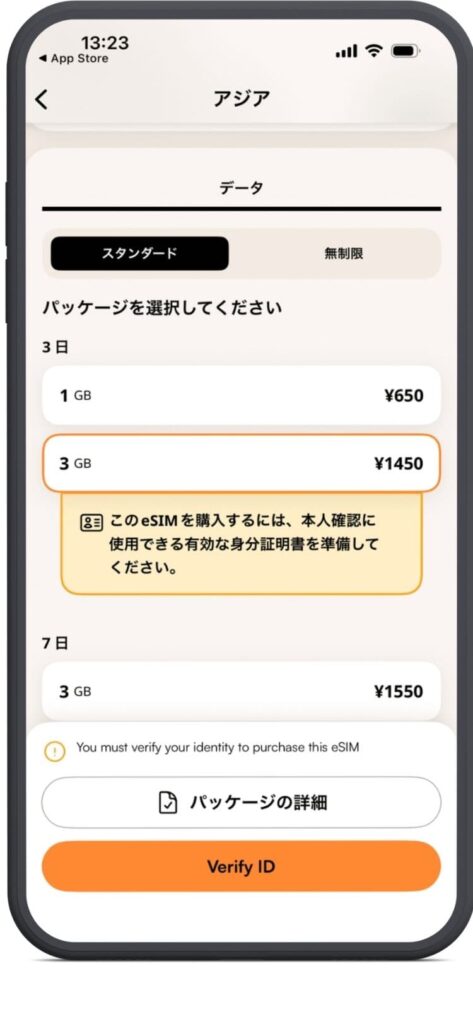
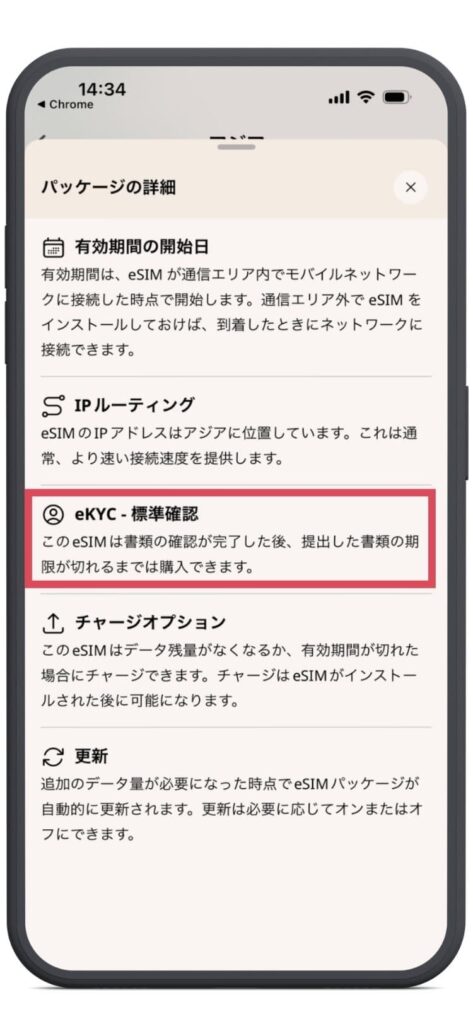
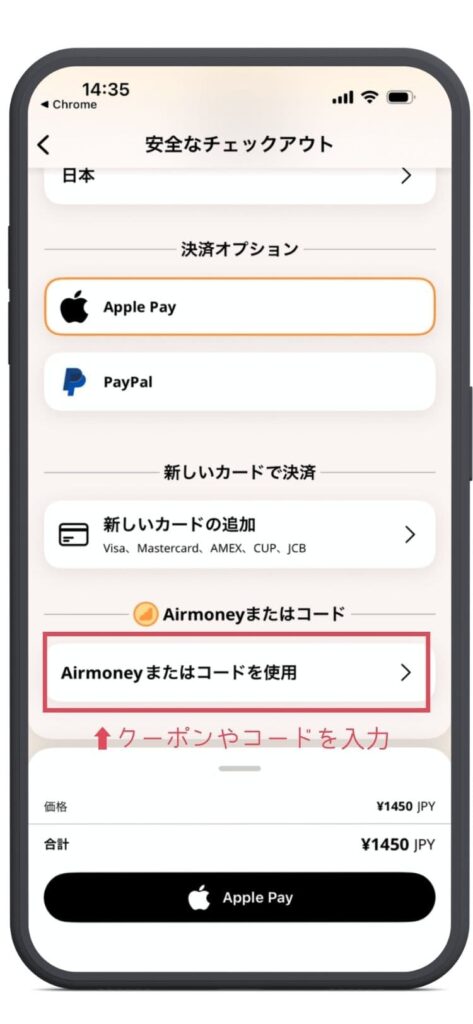
eSIMを購入
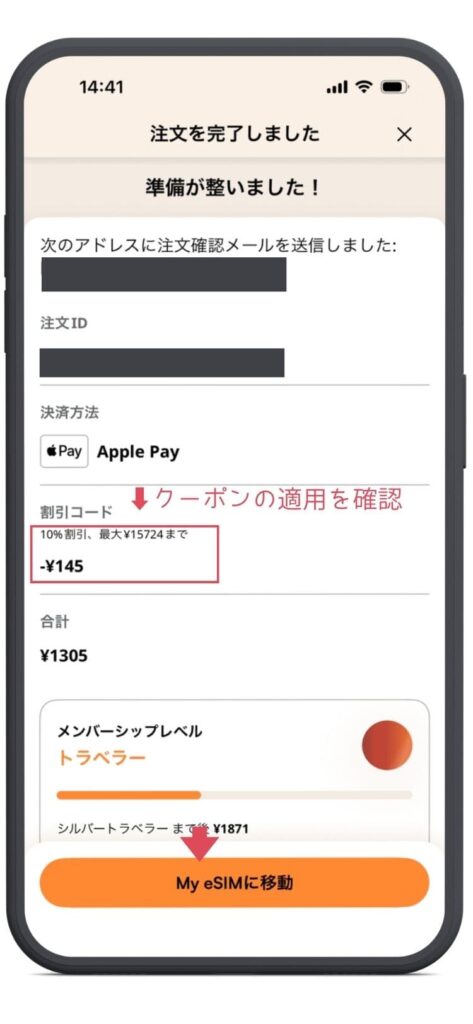
当サイト限定クーポンコード「MARUJI」で誰でも10%割引が適用されます。
今回はApplePayで支払いました。
eSIMをインストール(アクティベート前
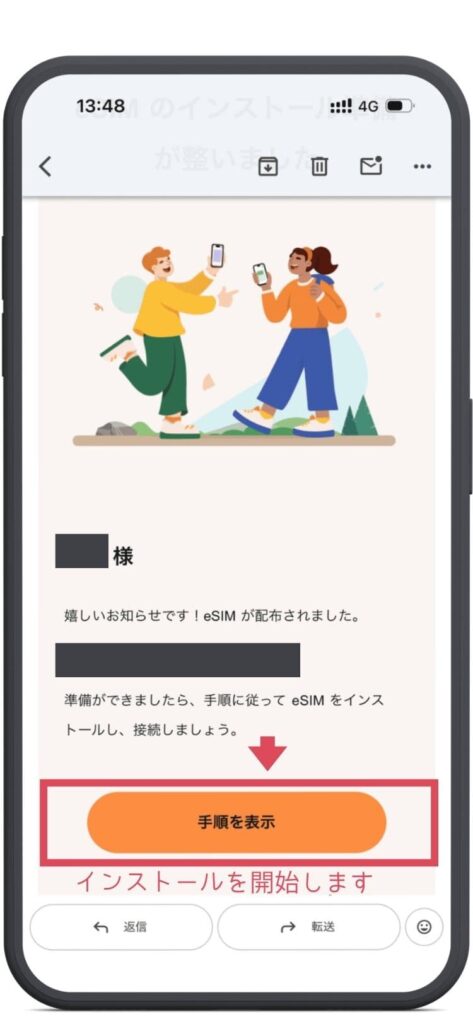
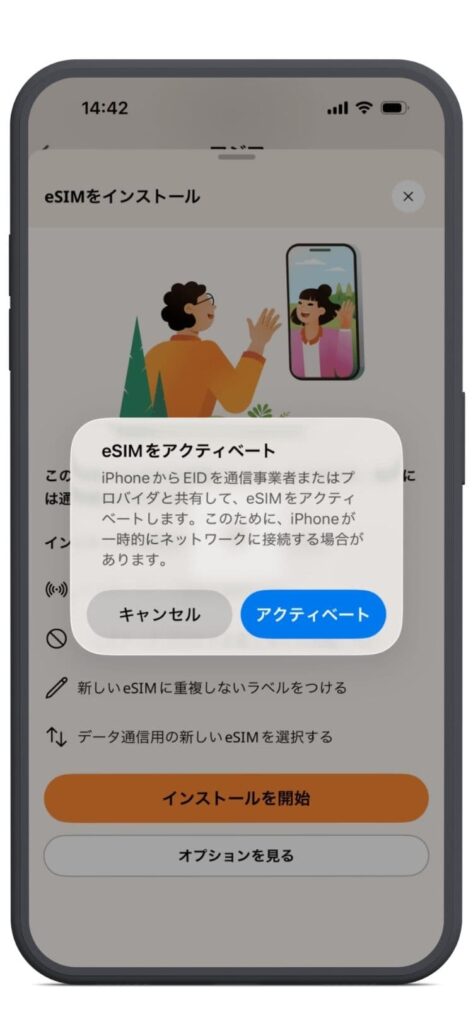
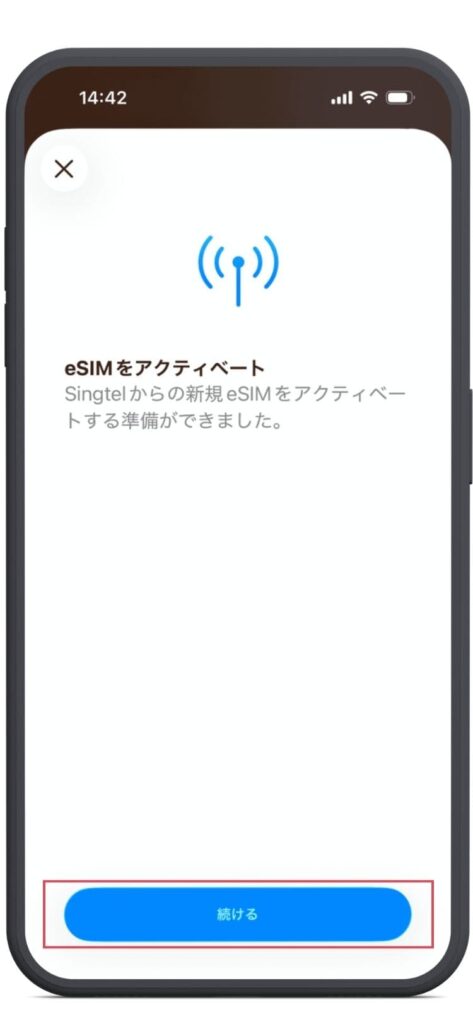
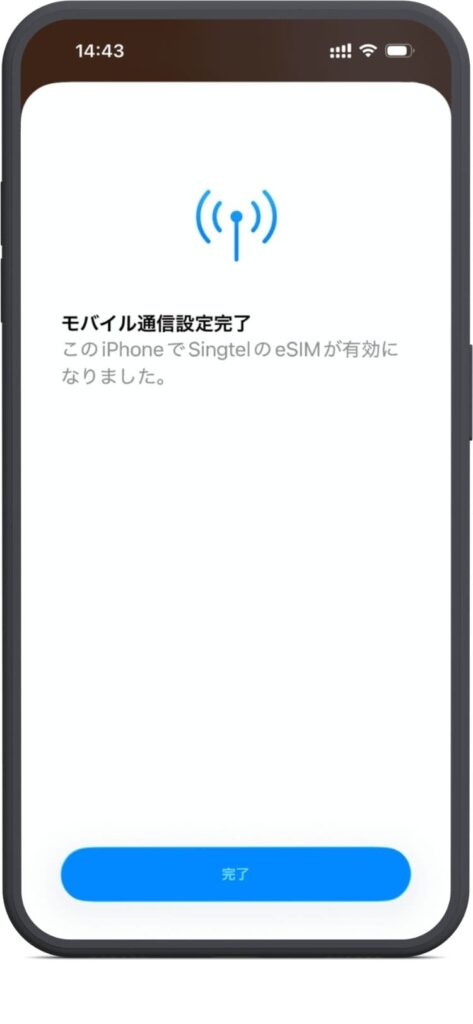
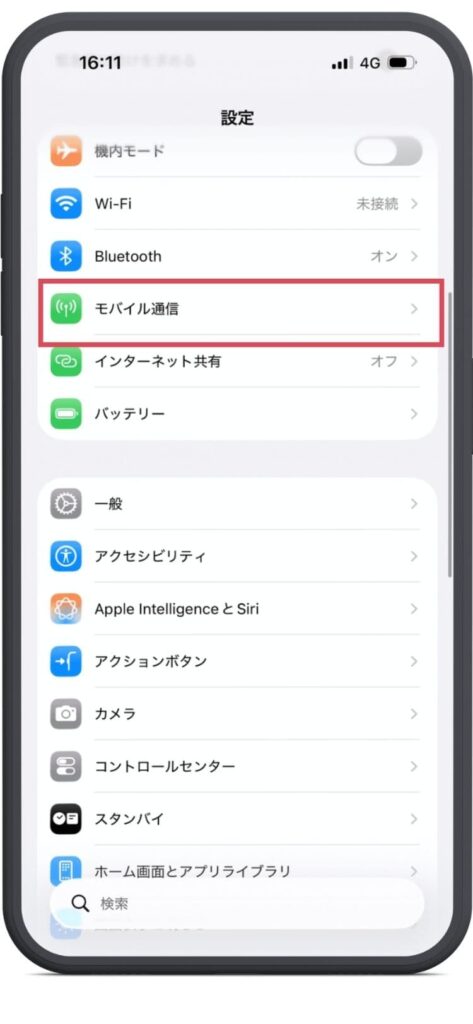
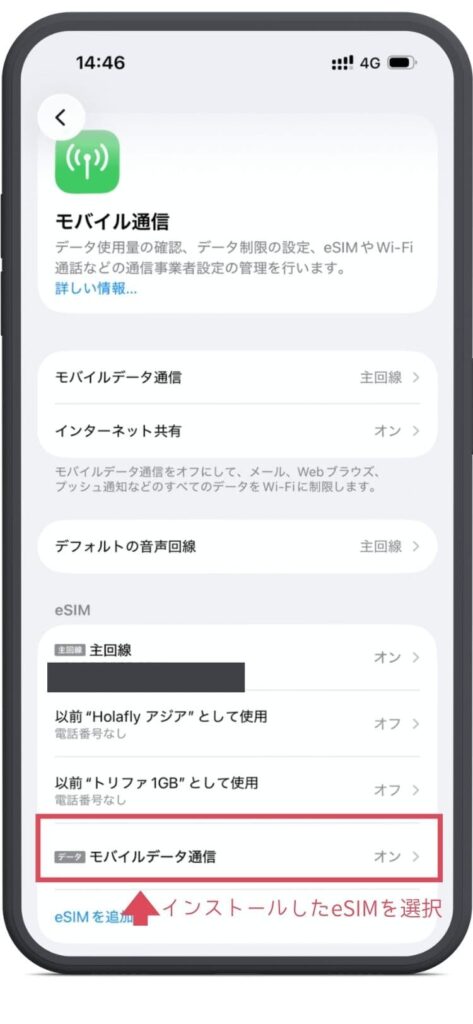
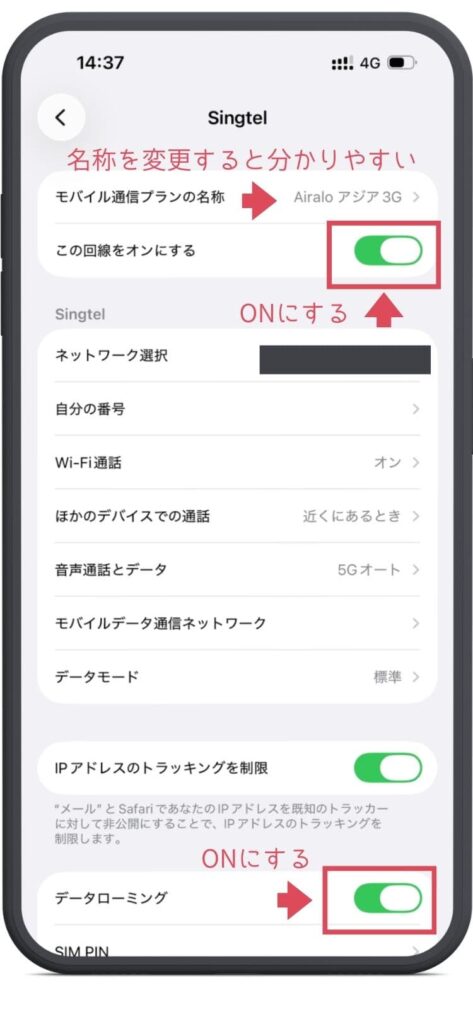
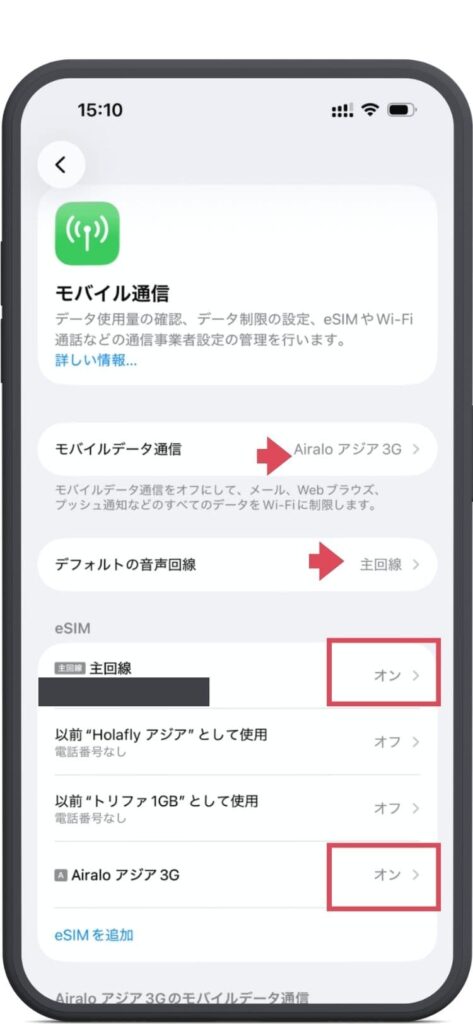
登録したアドレスにメールが届きます。 QRコードは届きません。airaloアプリをインストールし、ログイン。手順に従ってeSIMをインストールします。
airaloのeSIMをインストール
iPhoneのテザリング設定手順
テザリングの設定は簡単です。
テザリング元端末でインターネット共有をオン。テザリング先端末でWiFiをオンにしパスワードを入力して完了です。
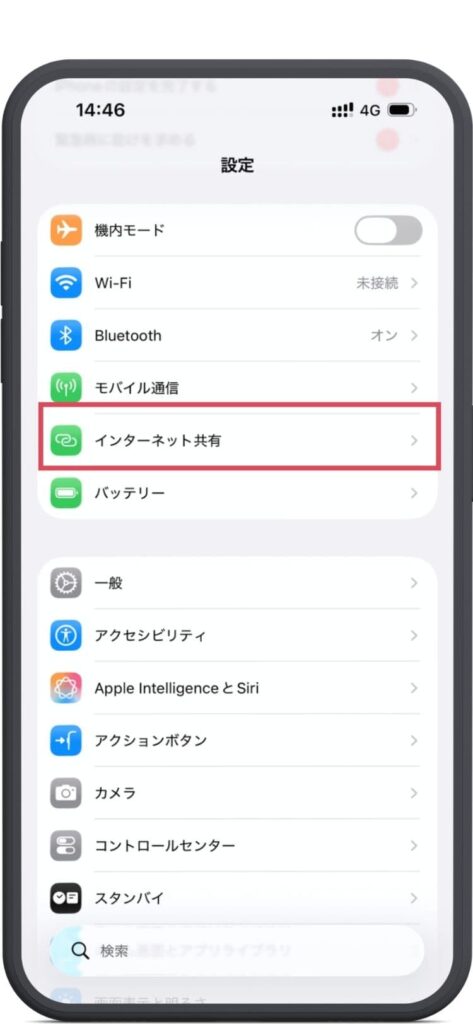
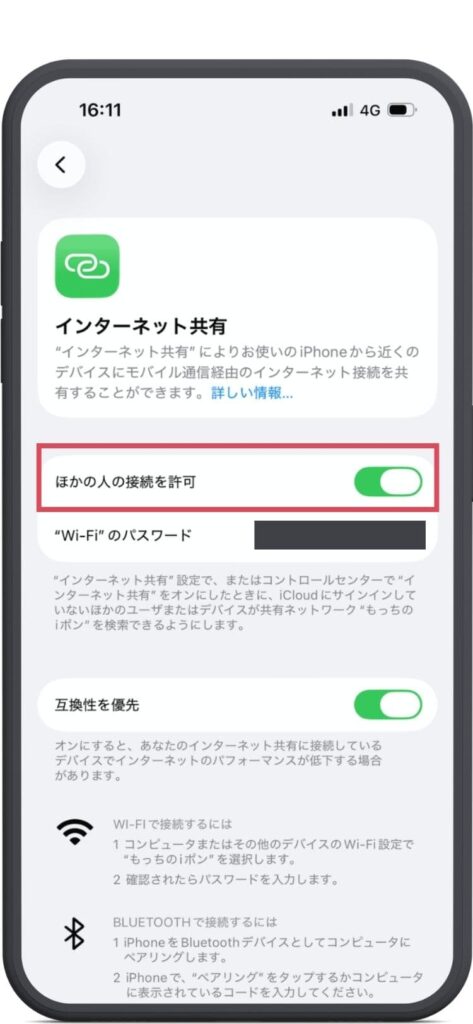
テザリング元のインターネット共有を開く
設定からインターネット共有を選択し、「ほかの人の接続を許可」をオンにします。
テザリング先端末でWi-Fiを開く
Wi-Fiの欄からテザリング元端末を見つけパスワードを入力して接続します。
(同じアカウントの場合、選択するだけで接続されることもあります。)
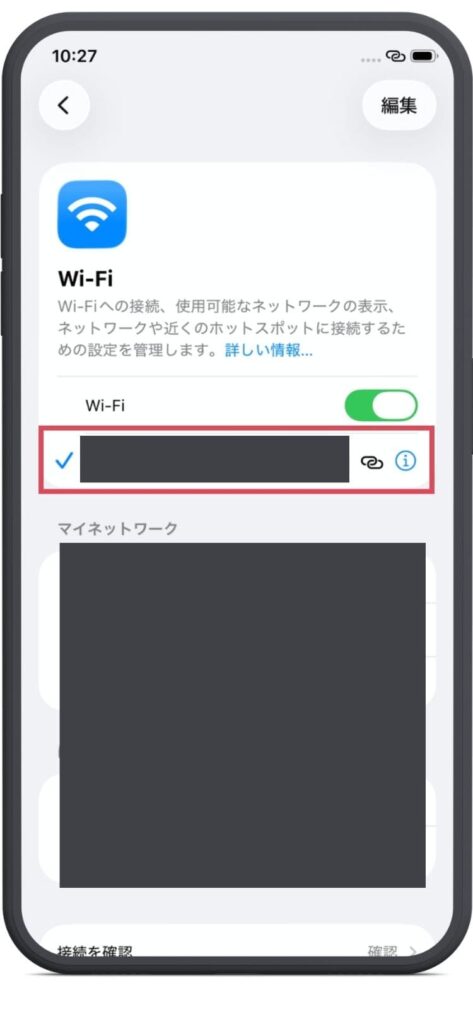 まるじ
まるじテザリングの設定は完了です。
お疲れ様でした。
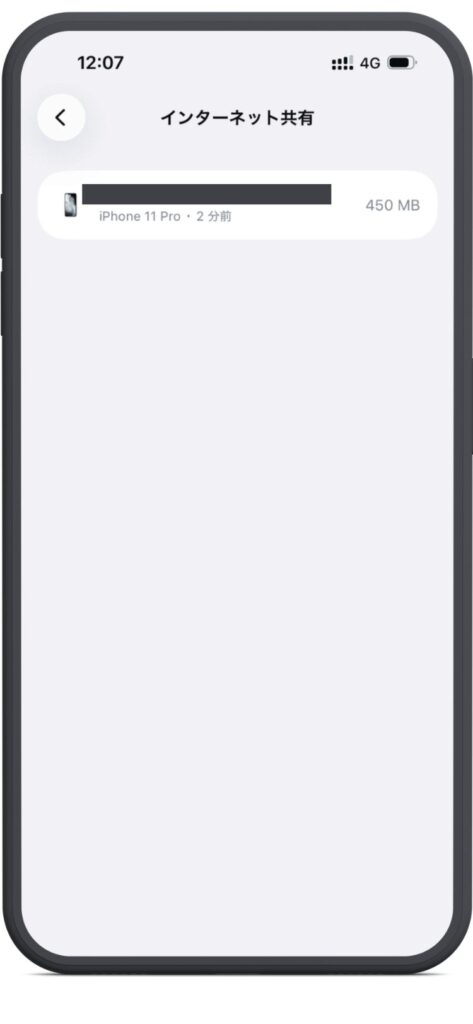
テザリングのデータ量確認方法
テザリングで利用したデータ量は、テザリング元端末の「モバイル通信→インターネット共有」から確認できます。
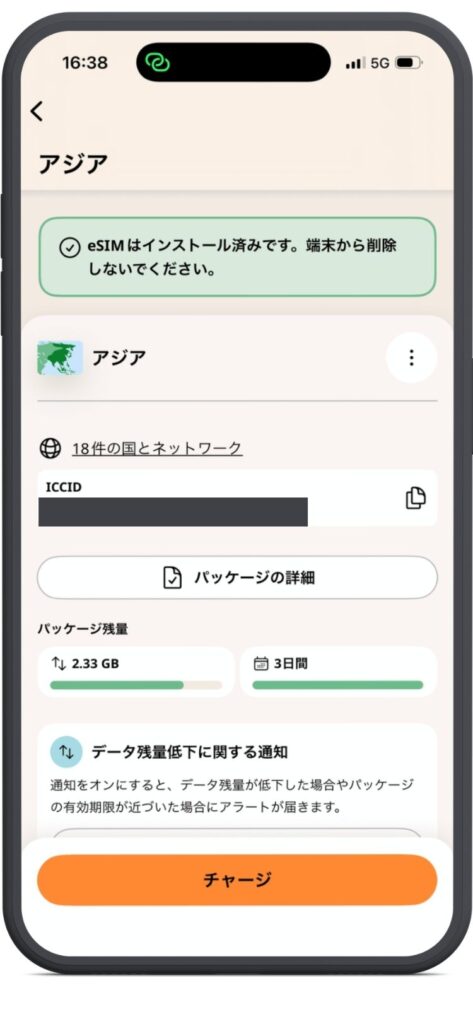
airaloのデータ使用量は、airalo公式サイトやアプリの「マイeSIM」で確認。残量と残り日数が表示され、データ量の追加も簡単です。airalo公式サイトで見てみる
トリファのテザリング記事はこちら。
【使用レビュー】トリファeSIMで1GBテザリング検証|速度・バッテリー・使用感を公開
airaloでテザリングができないときの対処法
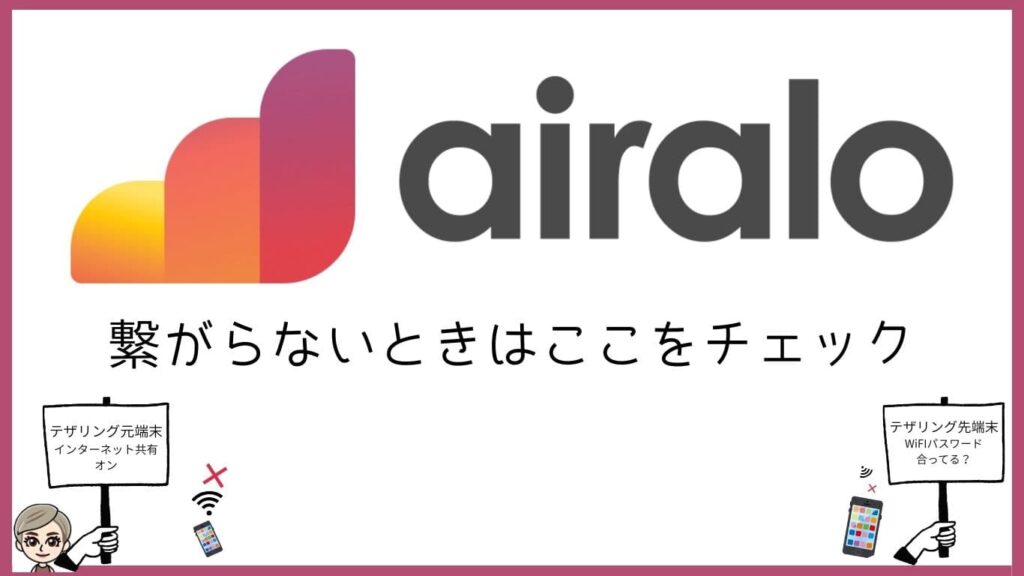
airaloのeSIMでのテザリング設定自体はシンプルです。ですが、通信環境や端末の状態によっては一時的に接続できないこともあります。つながらない場合は、以下の項目を上から順に確認してみてください。
テザリング元スマホで確認すること
- テザリング(インターネット共有)がオンになっているか
- iPhone:「設定」→「インターネット共有」→「ほかの人の接続を許可」
- Android:「テザリング」「モバイルホットスポット」
- Wi-Fiパスワードの確認
- iPhone 12以降の場合、「互換性を優先」をオン
- 接続されるまでWiFi設定画面を閉じない
- モバイル通信・データローミングがオン
- 機内モードオン→オフ・再起動
- VPNをオフにする(VPNを利用している場合)
テザリング先スマホで確認すること
- Wi-Fiのオフ → オン
- ネットワーク名の確認
- Wi-Fiパスワードを再入力
- スマホを再起動
- 古いWi-Fiプロファイルを削除 → 再接続
- 省電力モードをオフ
まるじ渡航前にOSが最新バージョンかも確認しましょう。
よくある質問

airaloでテザリングする際のよくある質問をまとめました。
Q,airaloのテザリングに制限はありますか?
テザリングもeSIMパッケージのデータ容量内でご利用いただけます。追加の制限はありませんが、テザリングはデータ消費が早くなるため、残り容量に注意が必要です。
Q,テザリング中に回線が切れることはありますか?
距離が離れた場合や、一定時間通信がない状態が続くと、テザリング接続が自動的に切れることがあります。常時接続を前提とした使い方には注意が必要です。
Q,airaloのデータ残量はどこで確認できますか?
airaloのeSIMを利用中は、airaloアプリまたはマイページから、残りのデータ容量を確認できます。残量と残り日数が表示されるため、テザリング中のデータ管理もしやすいです。
Q,airaloのeSIMは何日間使えますか?
プランによって異なります。今回利用したairaloのeSIMは、通信開始から72時間使える3日間プランでした。
Q,airaloのeSIMで音声通話は使えますか?
airaloのeSIMは、渡航先によっては通話付きプランが用意されている場合があります。グアムなど一部地域では音声通話が利用可能なプランもあるため、詳細は購入画面で確認するのがおすすめです。
まとめ

airaloのeSIMはテザリングでも利用可能で、通常の観光利用なら通信速度も十分でした。設定もシンプルで、家族旅行でも簡単に使えます。
今回は最終日に接続できず、結果的に実質2日間の利用となってしまいました。
ですが、airaloは使った分だけの料金で、必要に応じて簡単にチャージできます。子どもとのテザリングで使用しても、利用量に合わせて柔軟に調整可能です。
テザリング前提でairaloを検討する場合も、チャージやプラン調整で安心して利用できます。
まるじ最後まで読んでいただきありがとうございました。
\旅行先のプランをチェック /
公式サイトへ移動します。購入時にクーポンコードを入力してください
コメント