
今回の海外旅行は手軽なeSIMで行きたい!
無制限プランのHolafly(オラフライ)にしたいけど、
「どうやって買うの?」「いつ買うのが正解?」
「購入した瞬間に通信が始まったりしないよね…?」
と悩んでいませんか?
初めてeSIMを使う人は、
「買ったらすぐ利用が始まりそう」「設定が難しそう」と購入をためらいがち。
この記事では、eSIMを初めて購入する方に向けてHolaflyの購入から設定までを、実際の画面を使って詳しく解説。
特に分かりにくい
- 日数カウントの仕組み(いつから有効になる?)
- “アクティベート中”の意味
をわかりやすくまとめました。
この記事と一緒に進めてもらうと、スマホの準備は完了。
あとは現地で電波をキャッチするだけで、Holaflyでインターネットが使えます。
▶︎すぐにHolaflyの購入手順をみたい方はページ内ジャンプ
 まるじ
まるじHolaflyの「手軽さと安心感」を、ぜひ旅行で体感してくださいね。
\購入も設定も日本語でわかりやすい/
海外eSIMならHolafly!↑上記からのアクセスのみ割引対象です!
Holaflyは初心者でも使いやすいeSIM
 | |
| 利用可能国 | 約200以上の国と地域 |
| 周遊プラン | |
| プラン | データ無制限(※一部国除く)990円〜 |
| テザリング | (500MB〜2GB) |
| 購入方法 | Webサイト・アプリ |
| 支払い通貨 | 日本円(クレカ・Apple Pay対応) |
| サポート体制 | LINE・チャットで日本語OK(24時間・365日) |
| キャンセル対応 | 条件付きでキャンセル・返金可 |
| 運営会社 | アイルランド |
| 公式サイト | Holafly公式サイト |
Holaflyは、QRコードを読み込むだけで簡単に使える海外用eSIMサービス。ほとんどの国でデータ無制限プランが利用できます。
まるじどれくらいデータ量を使うか不安な初心者にぴったりです!
Holaflyの購入前に確認する4つのこと
Holaflyは使いやすくて便利。
さらに、購入前に注意点を把握しておけば、知らなくて失敗した…を防げます。
まず、スマホがHolaflyを使えるかチェック!
- eSIM対応機種であること
- SIMフリー端末であること
eSIM対応機種確認方法(▼で開きます)
【iPhoneの確認方法】
- eSIM対応機種かを確認する方法
- 「電話アプリ」を開いて「
*#06#」と入力します。 - 「EID番号」が表示されれば、eSIM対応機種です。
- 「電話アプリ」を開いて「
- SIMロック解除されているかを確認する方法
- 「設定」→「一般」→「情報」を開きます。
- 「SIM制限なし」と表示されていれば、SIMロックが解除されています
【Androidの確認方法】
- eSIM対応機種かを確認する方法
- 「電話アプリ」を開いて「
*#06#」と入力します。 - 「EID番号」が表示されれば、eSIM対応機種です。
- 「電話アプリ」を開いて「
- SIMロック解除されているかを確認する方法
- 「設定」→「端末情報(デバイス情報)」に進みます。
- 「SIMカードの状態」または「SIMロックの状態」を確認してください。
Holaflyの1日分は「24時間」でカウント
Holaflyの料金プランの「1日」は、「その日の24時まで」ではなく、24時間=1日 で計算されます。
| 15:00に現地回線をキャッチした場合 | 利用可能時間 |
|---|---|
| 1日プラン | 翌日15:00まで |
| 3日プラン | 3日後の15:00まで |
日数のカウントは「現地で電波をキャッチした時点」で始まります。
日本で購入・インストールしても日数は減りません。
▶︎詳しくは「Holaflyのインストールとアクティベートの違い」へページ内ジャンプ
Holaflyの無制限プランに速度制限はある?
Holaflyは大半の国で高速データ通信が無制限で使えるプラン。基本的に速度制限はありません。
ですが、一部の通信事業者においては公平利用ポリシー(FUP)により、 ピーク時に高速データ使用量が一定の上限に達した場合、一時的に速度制限がかかる可能性があります。
まるじもし通信速度が遅く感じる場合は、端末再起動や機内モードのON/OFF
で改善するケースもあります。
改善されない時はHolaflyのサポートへ連絡してみてください。
Holaflyを2カ国以上購入する場合の注意点
Holaflyは1つのスマホに複数のeSIMをインストールできます。ですが、利用するのは1つのプランずつが基本です。
複数のeSIMを購入した場合、滞在国以外のeSIMを誤ってオンにすると、対象国以外でも電波をつかんで日数がスタートする可能性があります。
Holaflyは国別プランでも、広いエリアをカバーする回線につながることがあり、ヨーロッパのように国が近い地域では、プランの対象国以外でも利用開始が成立してしまう場合があります。
まるじ複数国を回る場合は「周遊プラン」がおすすめです。
Holaflyの日数カウントは現地到着後から
Holaflyの日数カウントは「現地の電波をつかんだ時点」でスタートします。
- 日本でインストールしてもカウントは始まらない
- 日本でアクティベート(HolaflyのeSIMの通信をONにしてしまった)しても開始しない
- 現地で電波を掴んだ時点から24時間単位で日数を消化する
▶︎Holafly公式サイトの案内はこちら
まるじHolaflyは現地到着後でも購入は可能ですが、安定したWiFiが必要なため事前購入がおすすめです。
\日本語サポート24時間対応で安心/
海外eSIMならHolafly!↑上記からのアクセスのみ割引対象です!
eSIMのインストールとアクティベートの違い

HolaflyのeSIMはいつインストールすればいいか悩みますよね。実は「インストール」と「アクティベート」は別の動作で設定するタイミングも違います。
ですが、iPhoneではインストール時に「アクティベートする」や 「アクティベート中…」 と表示され「アクティベートしちゃった!」と不安になってしまいます。
結論から言うと、「アクティベート中」と表示されても、まだ利用開始にはなっていません。
| タイミング | 設定すること | 日数カウント | |
|---|---|---|---|
| インストール | 渡航前のWiFi環境 | eSIMの情報を端末に入れる | |
| アクティベート (本体の設定でeSIMをオン) | 機内・現地 | 機内モードはオン eSIMのデータローミングを有効にする | |
| 電波キャッチ (実際の利用開始) | 現地 | 機内モードをオフ 現地の回線に自動的に接続 |
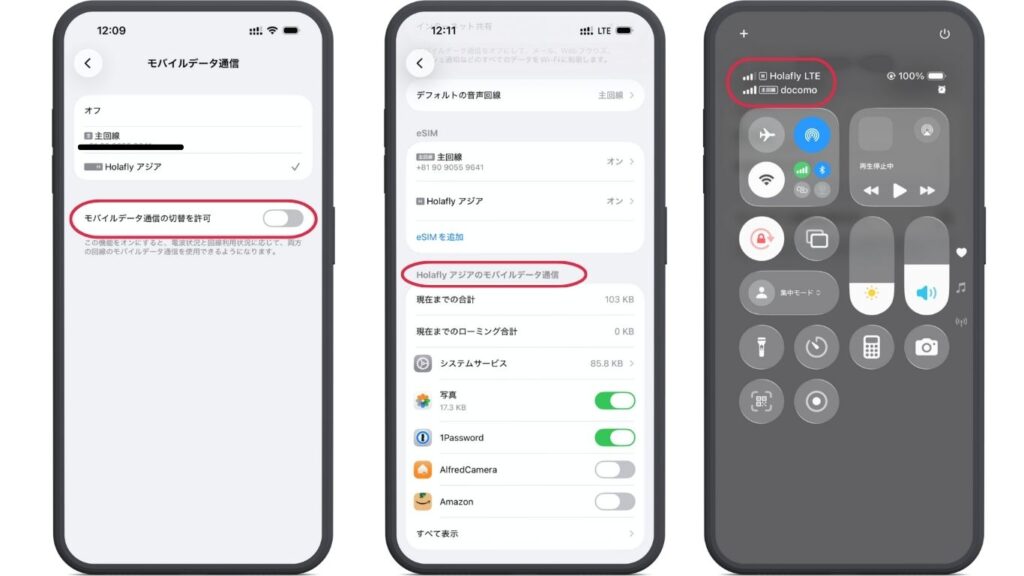
【機内・現地で】 eSIMをアクティベート
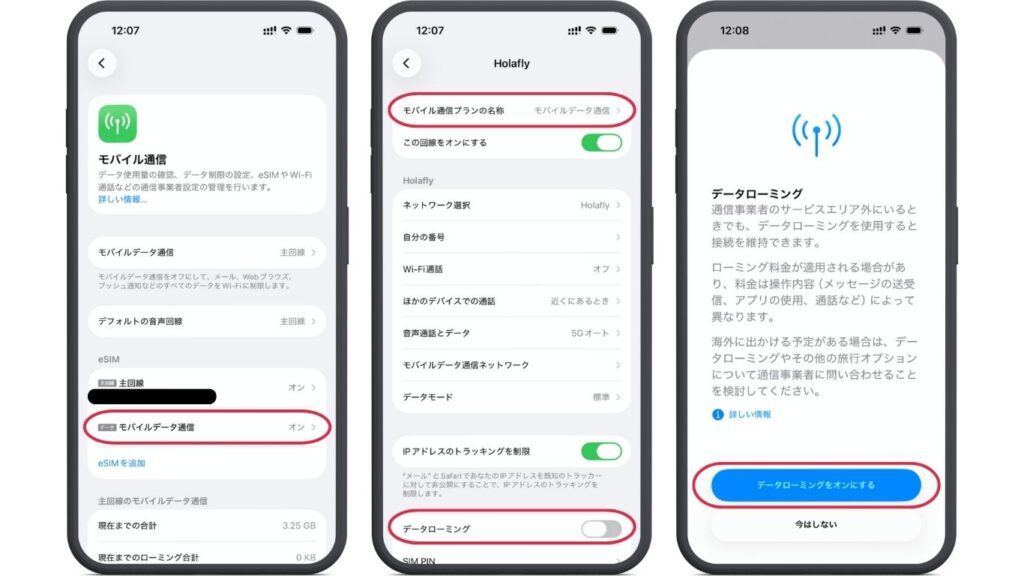
アクティベートは、スマホでHolaflyのeSIMを使う準備のこと。
機内か現地到着後、機内モードがオンのままデータローミングをHolaflyに切り替えます。
間違って日本でアクティベート(Holaflyの回線をオン)しても日数は減りません。
まるじいつもの主回線に戻せば問題ありません。
▶︎Holafly公式サイトの案内はこちら
【機内モードオフ】eSIMが現地の電波をキャッチ
機内モードをオフにし、HolaflyのeSIMで現地の回線に接続すすれば日数のカウントがスタートします。
 まるじ
まるじ次は実際にHolaflyを購入する手順を図解つきで解説します。
Holaflyの購入方法(図解付き)
Holafly公式サイトで渡航先のeSIMプランを選択し購入する手順を解説します。
【例:グアムのeSIMを4日間を2枚購入する場合】
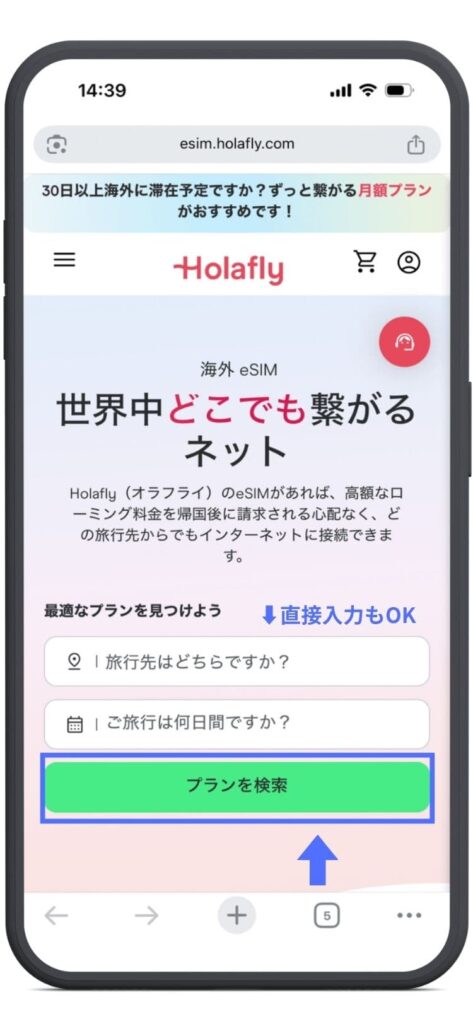
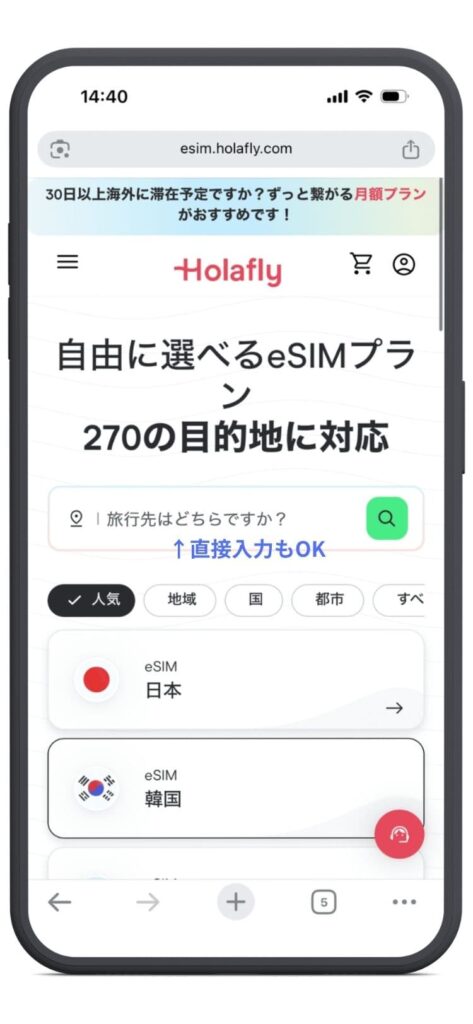
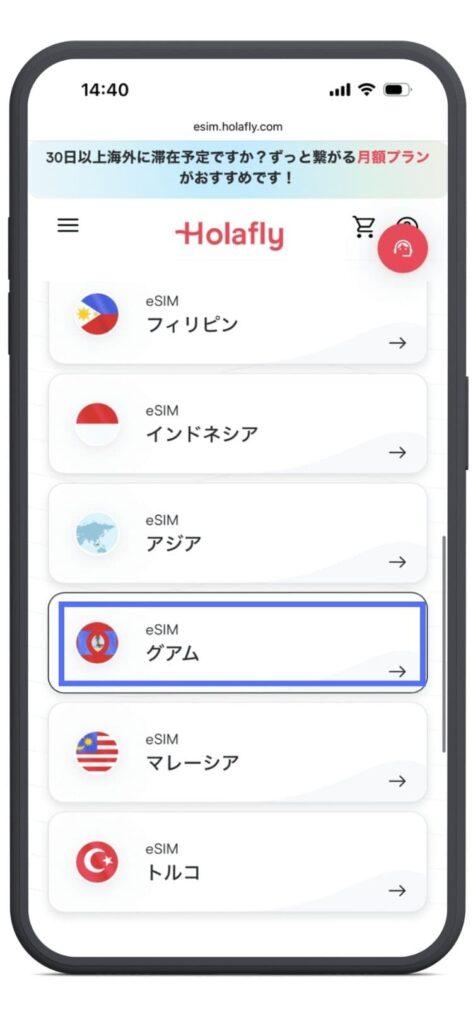
目的地を選ぶ
検索窓に直接入力するか、下にスクロールして目的地を選択
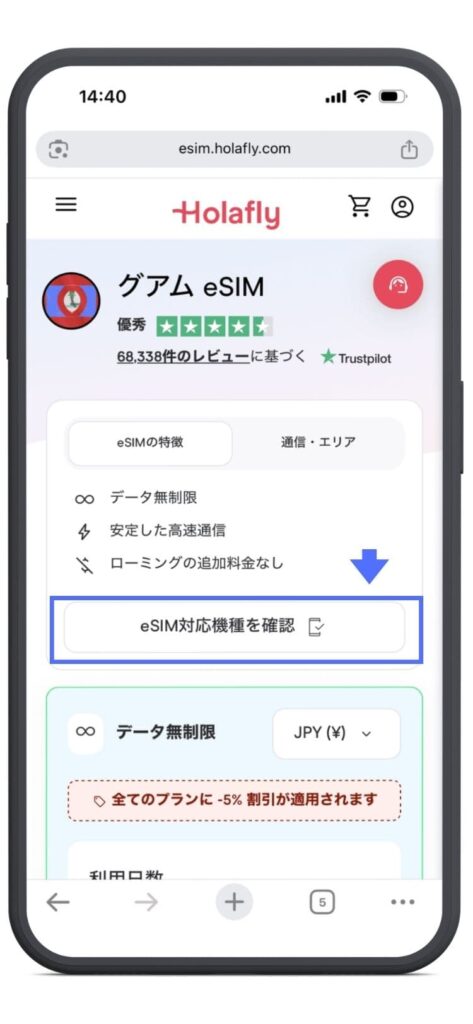
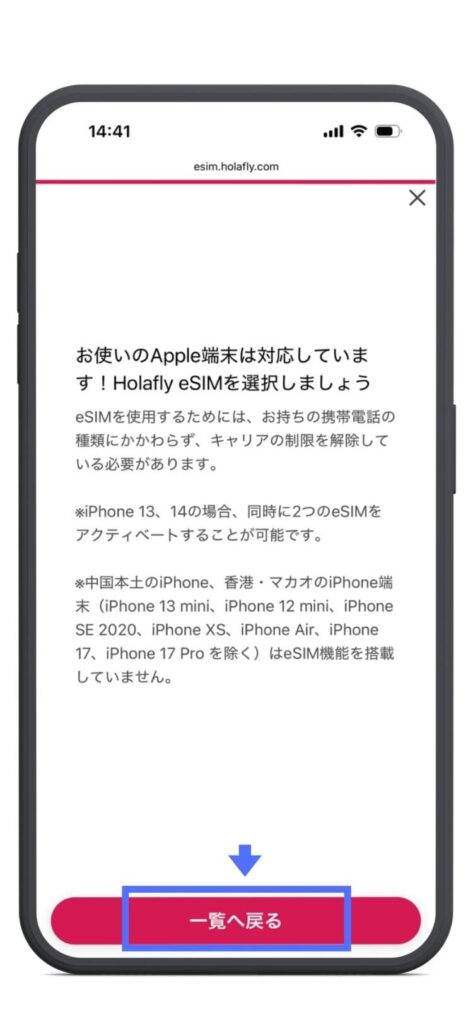
eSIM対応機種を確認(任意)
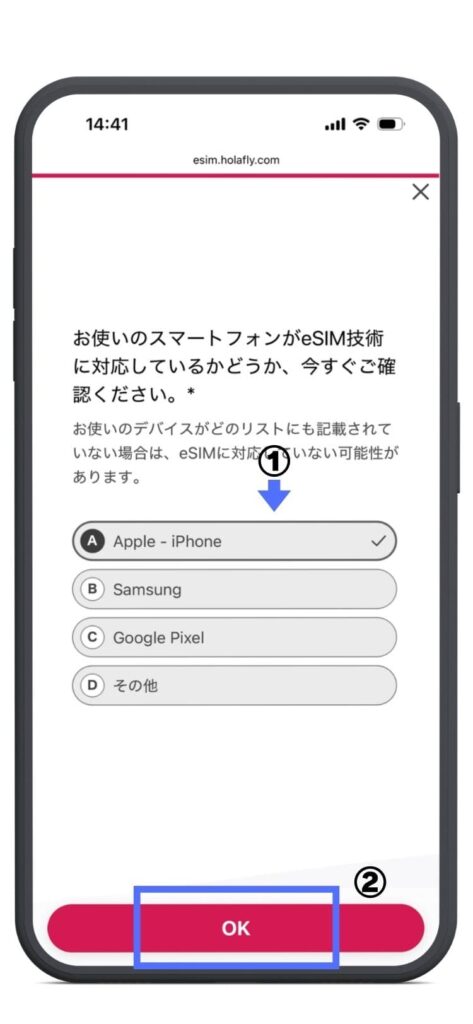
eSIM対応機種の確認もできます。機種名やシリーズを選ぶだけで簡単に分かります。
eSIM対応機種確認手順 (▼で開きます)
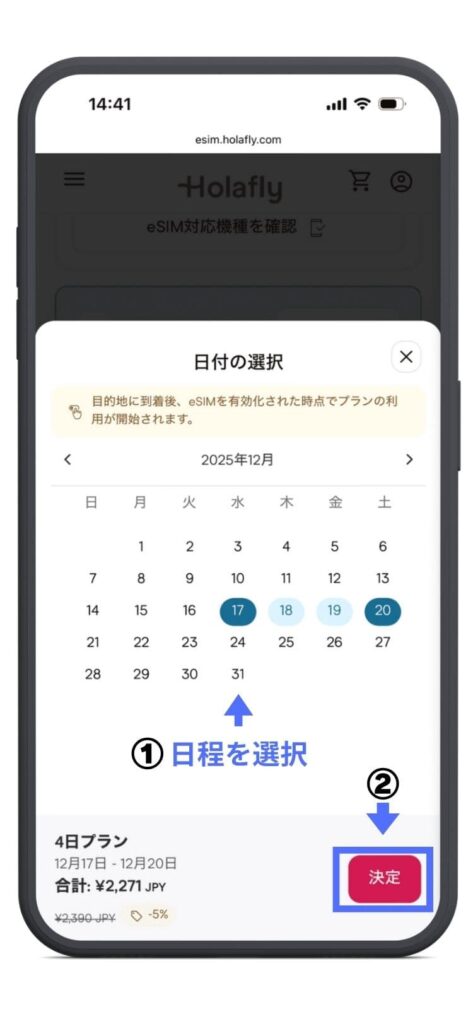
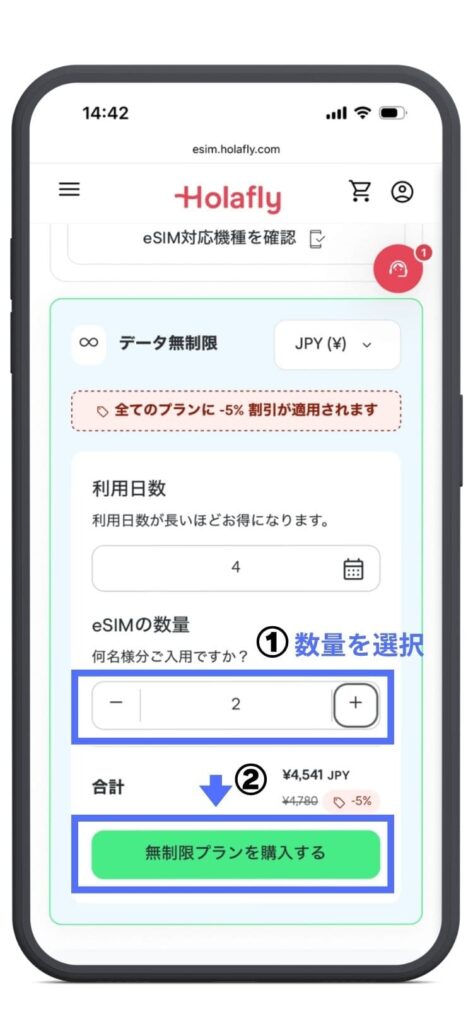
日程を選択→数量を選択
カレンダーで旅行日程を選択。必要な数量に変更します。画像は2人分です。
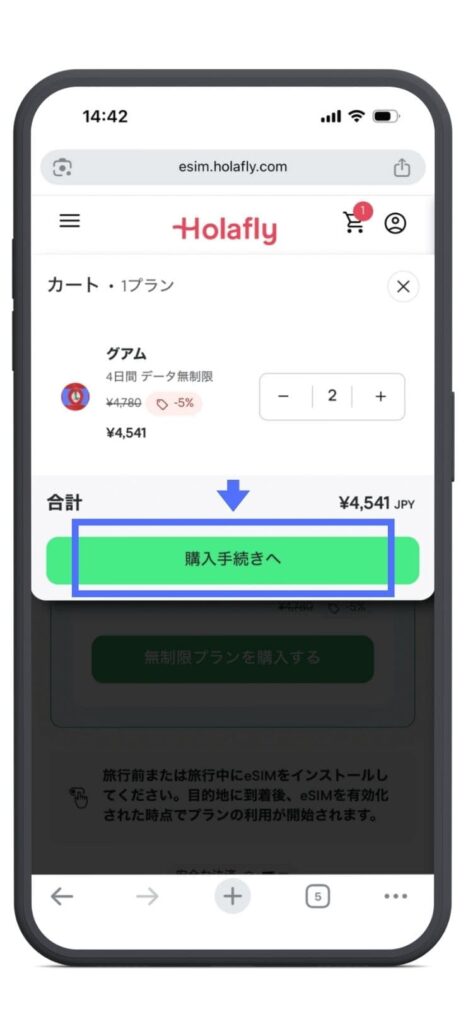
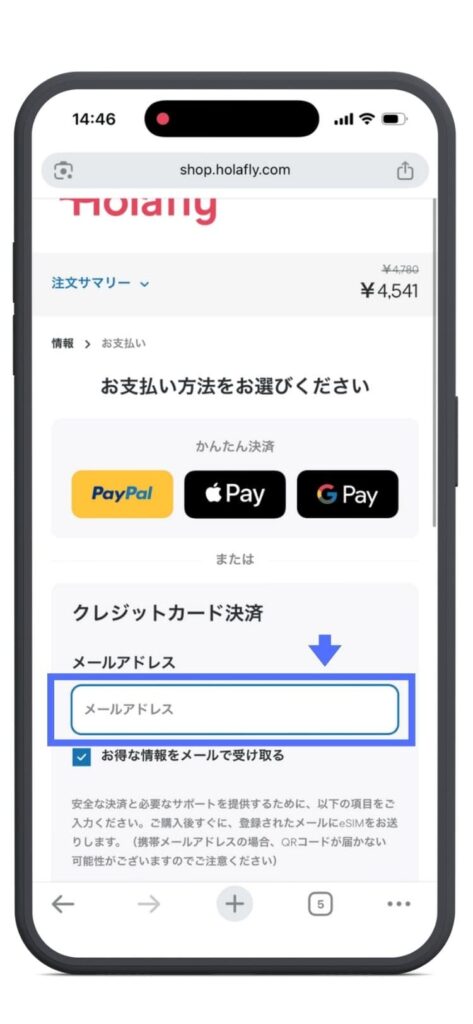
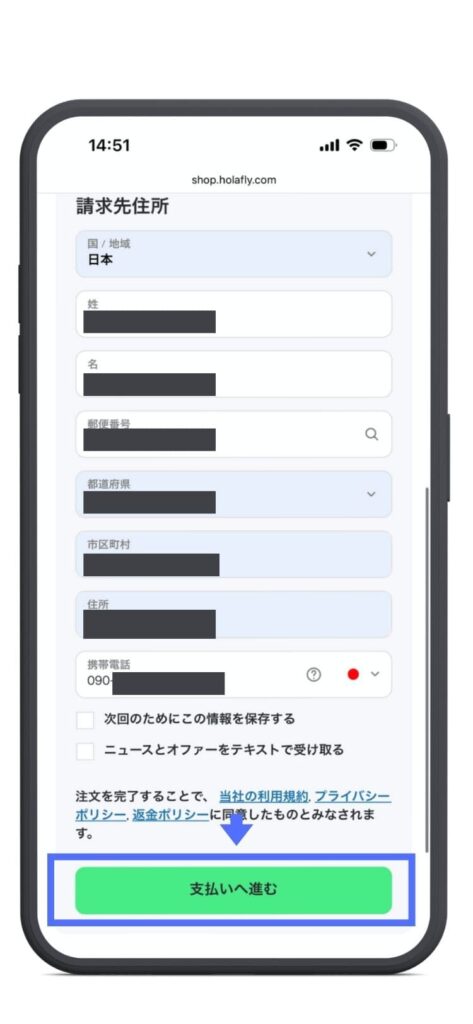
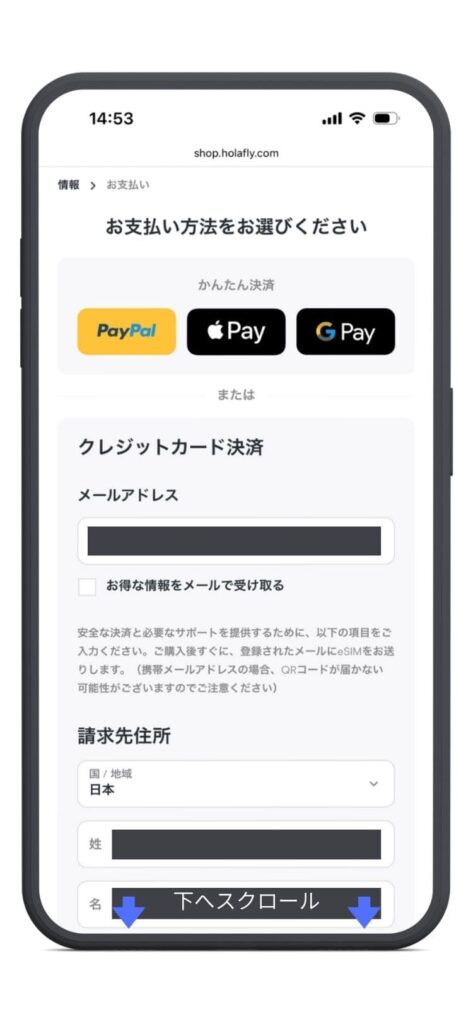
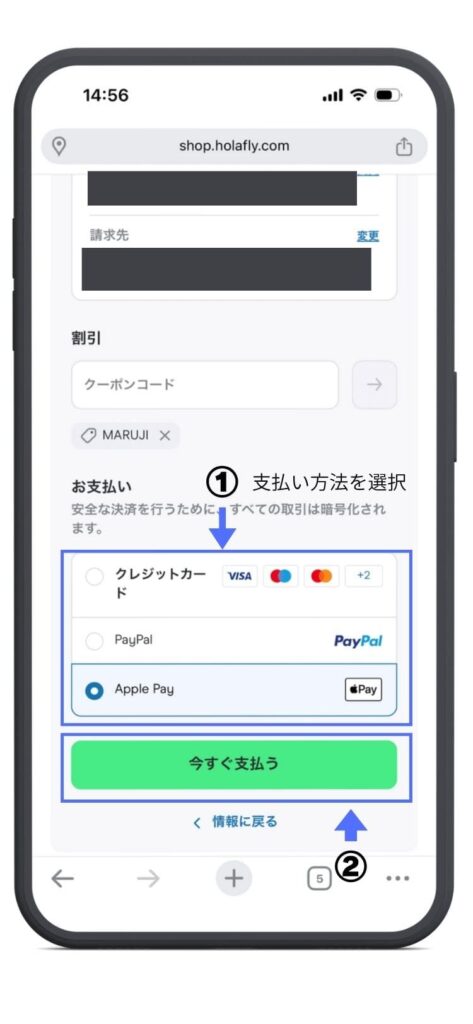
割引を確認し、個人情報を入力
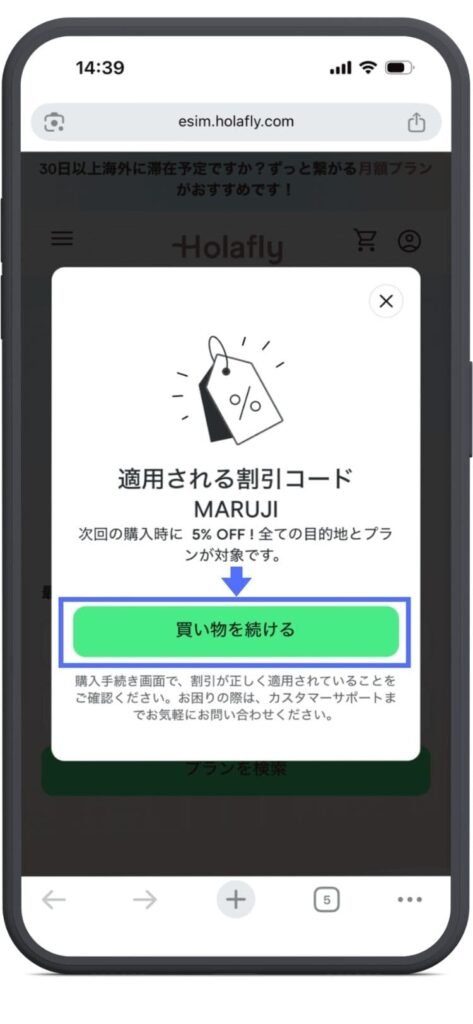
▶︎Holafly公式サイト(https://esim.holafly.com/ja/ )からアクセスすると自動的に5%割引が適用されます。
ここで入力したメールアドレスにQRコードが届きます。
名前や住所は漢字でOK。携帯電話番号もそのまま入力してください。
まるじ個人情報の入力は初回のみ、次回からは不要です。

購入完了
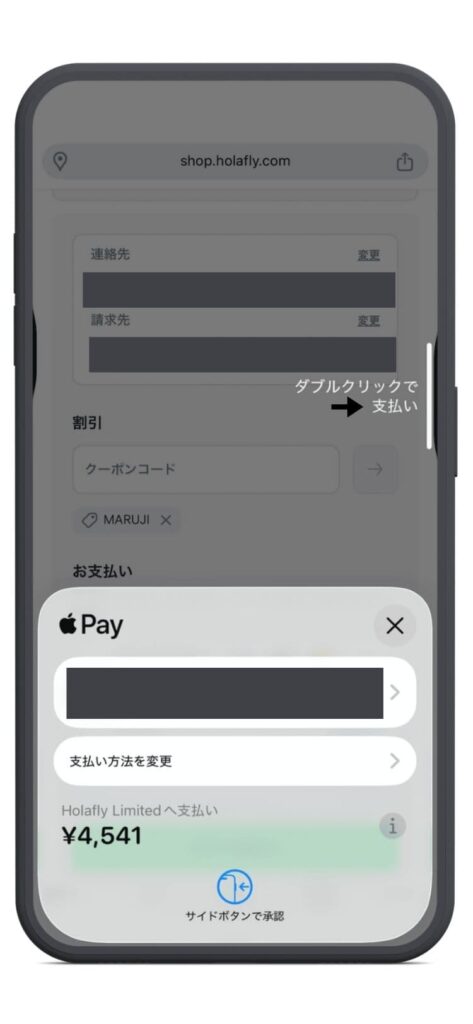
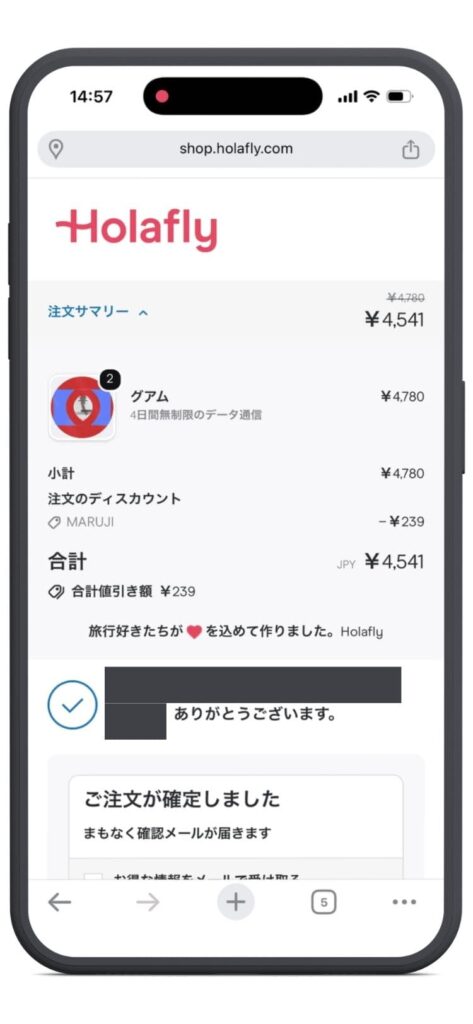 まるじ
まるじ2人分のeSIMが購入できました!
お疲れ様でした!
【参考】購入後Holaflyから届くメール内容 (▼で開きます)
- 注文内容確認メール
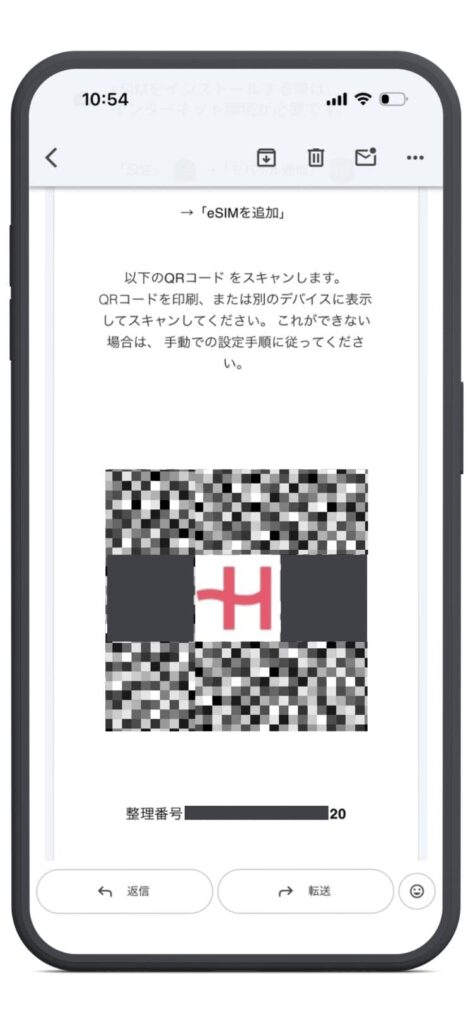
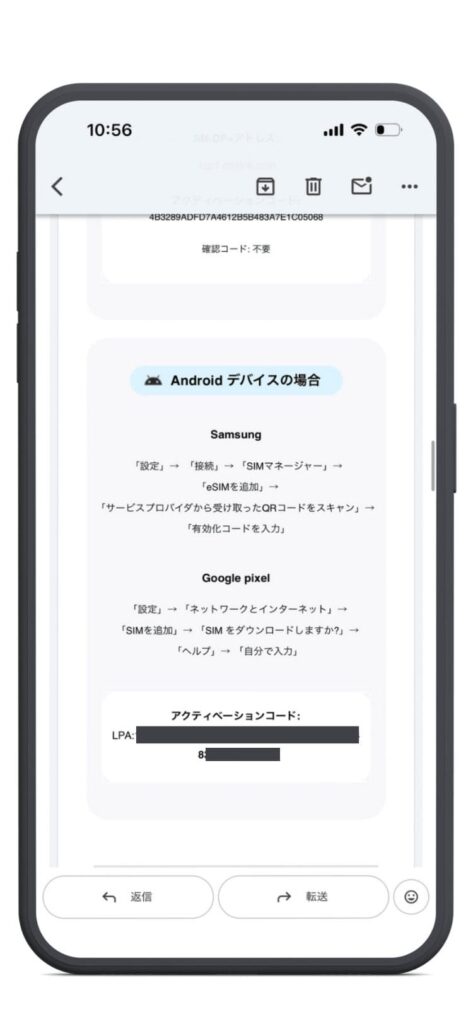
- QRコードや設定方法が記載されたメール(購入数分届きます)
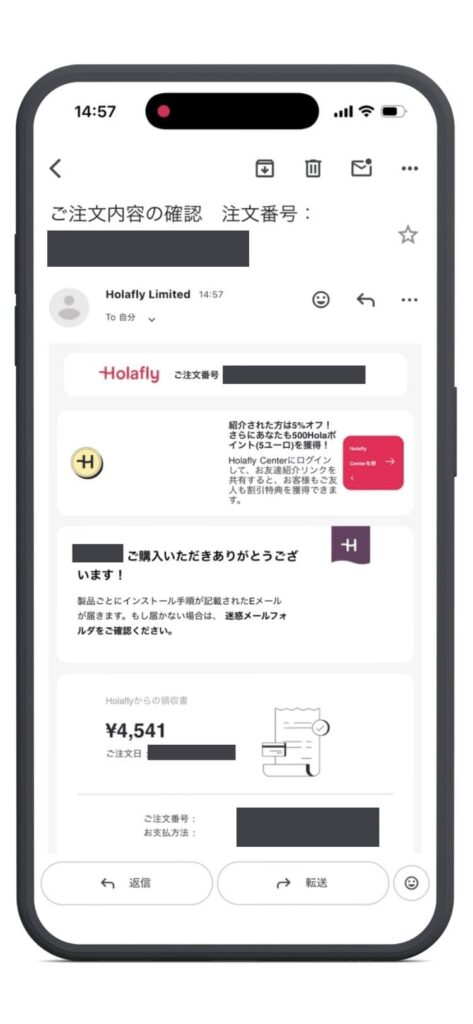
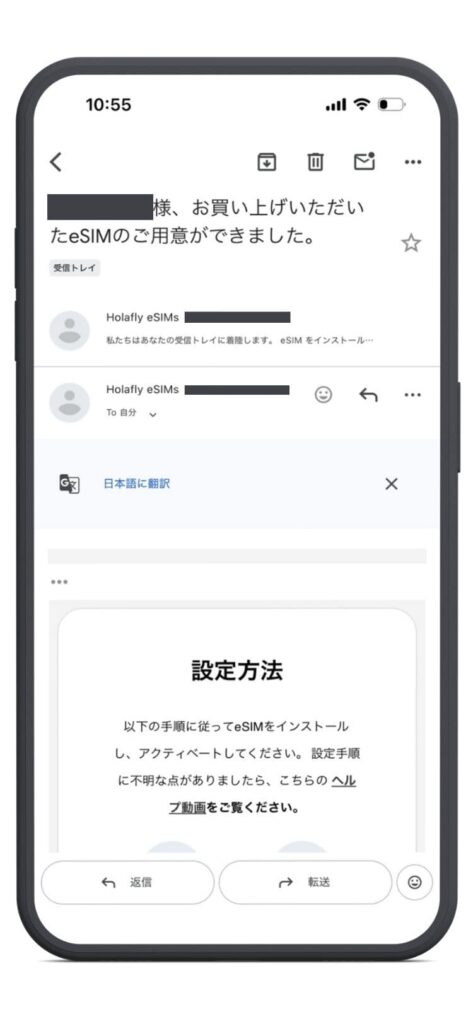
iphone用、Android用のアクティベーションコードも記載されています。(画像はAndoroid用)
 まるじ
まるじQRコードは購入した枚数分届きます。転送して家族や友達に送ることも可能です。
【最新版】Holaflyを2人分まとめて買うには?クーポンを使ったeSIM購入方法を解説も参考にしてください。
【渡航数日前】HolaflyのeSIMインストール(iPhone)
今回はHolaflyアプリを使用したインストール方法をお伝えします。アプリからインストールすれば、iPhoneもAndroidもほぼ同じ操作。ここでは、私自身のiPhoneの画像を使用して解説します。
【インストール例:Holaflyアジア周遊プラン】
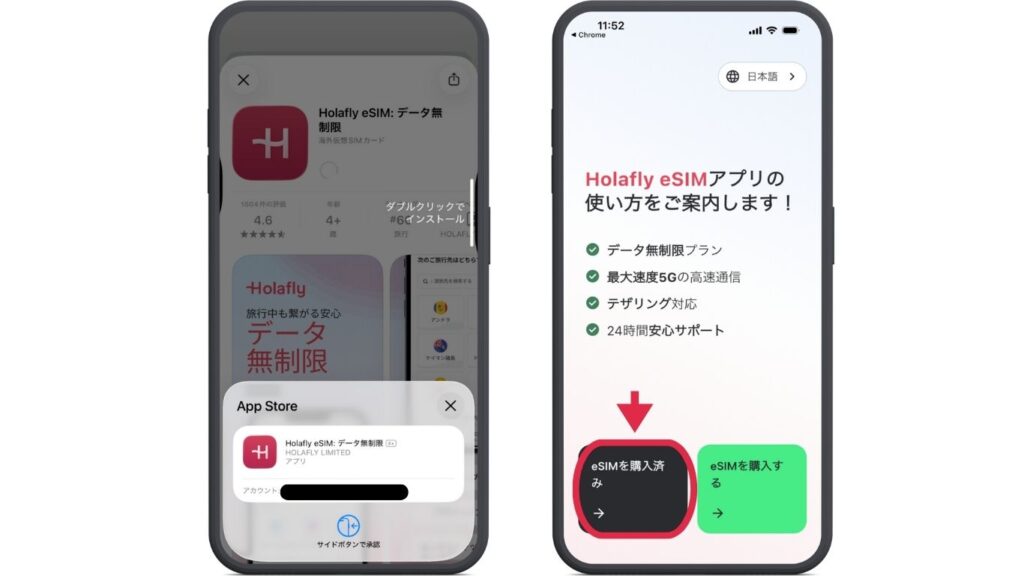
Holaflyアプリをダウンロード
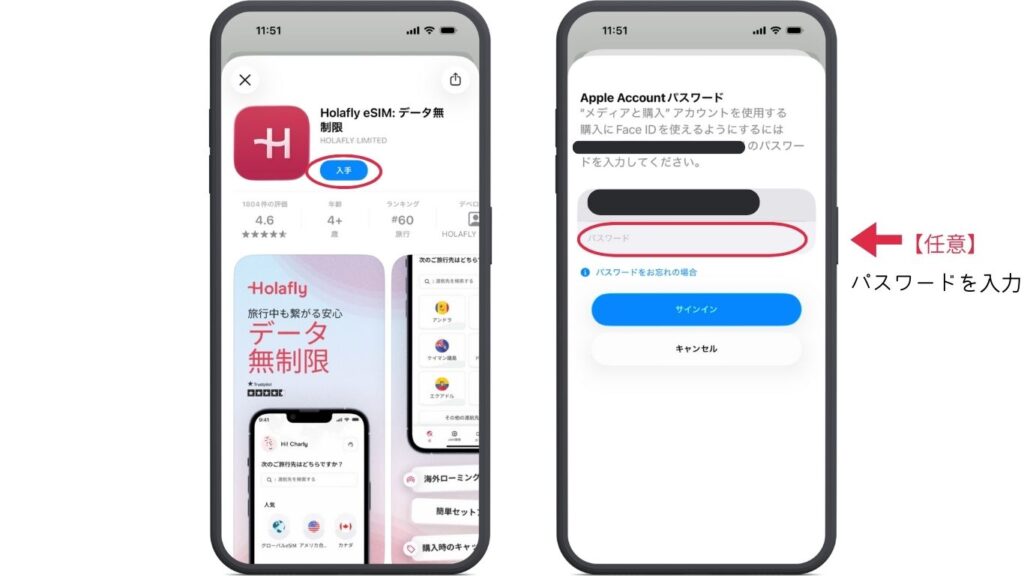
2枚目の画像はアプリ内購入の際に、Face IDで決済するかどうかを確認する画面です。
Apple IDパスワードを入力すると、Face ID決済の設定ができます。(任意)
Holaflyアプリをインストール
「eSIM購入済み」を選択します
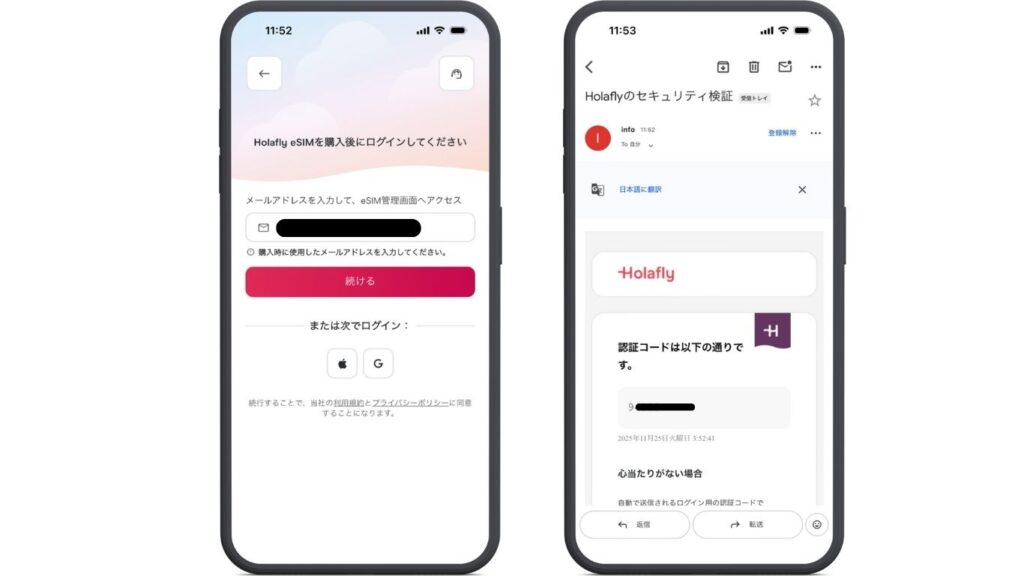
メールアドレスを入力
購入時に入力したメールアドレスを入力。認証コードが届くのでアプリに入力し進みます。
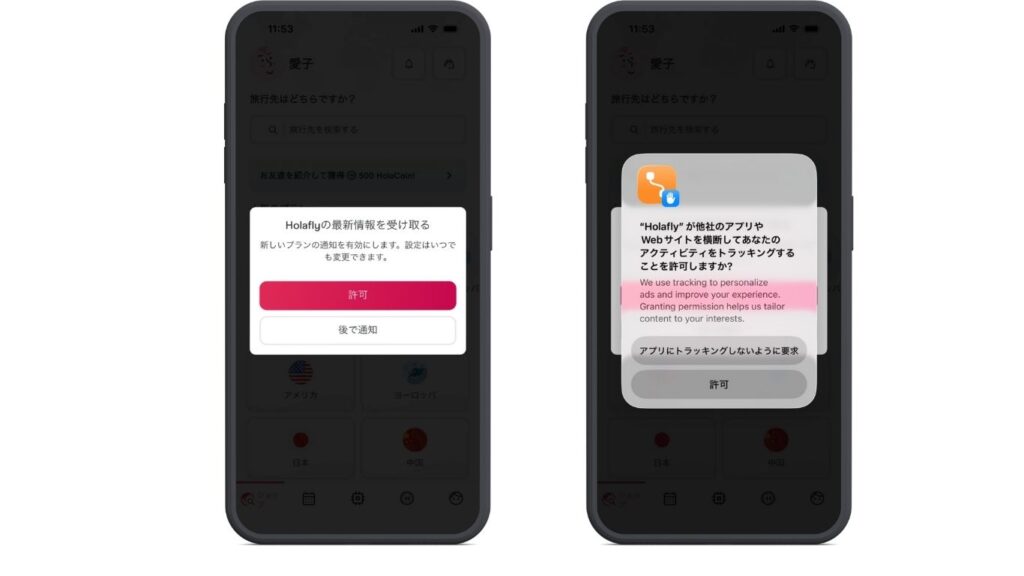
Holaflyからの通知やトラッキングを選択
購入したeSIMが登録される
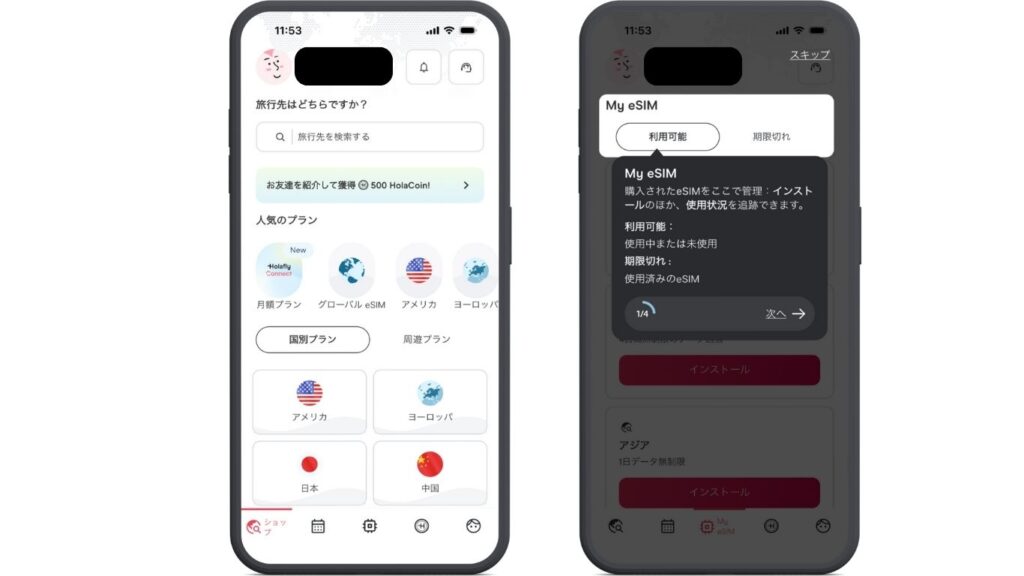
「My eSIM」を選択
eSIMを選んでインストールをタップ。続いてインストールの手順が案内されるので「続ける」
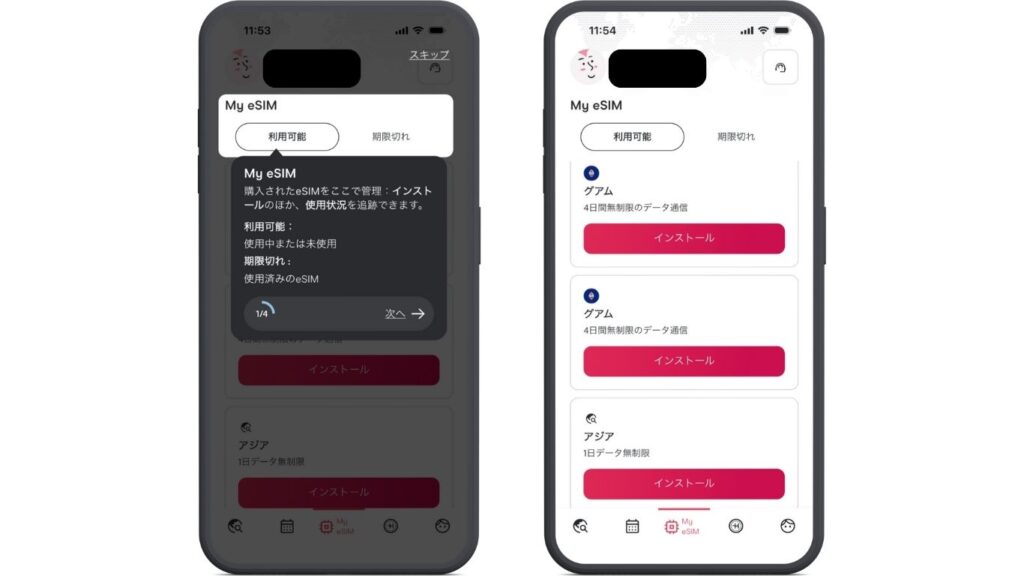
eSIMのインストール方法「自動」を選択
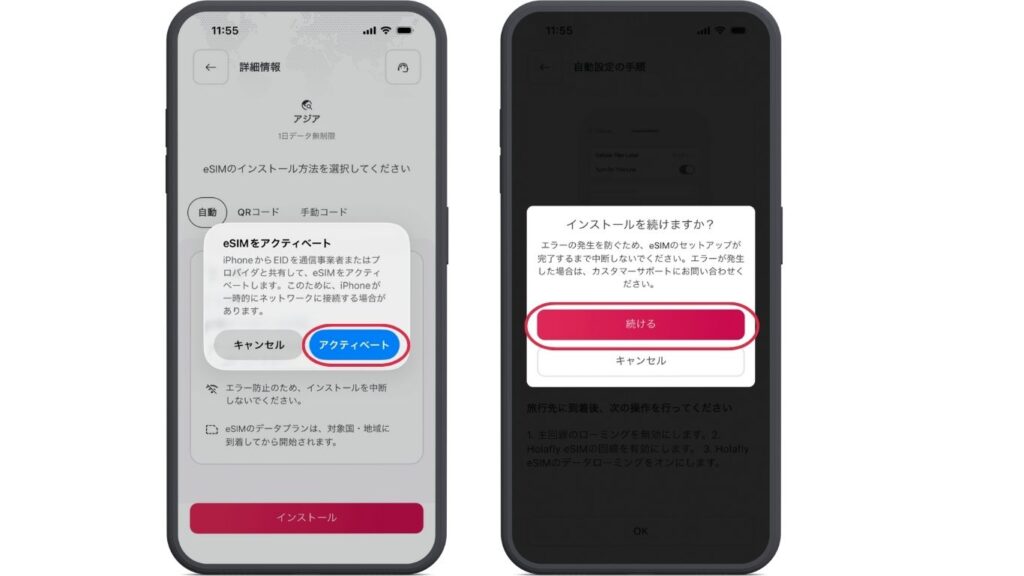
アクティベートと表示されますが、「インストールするだけ」です。
eSIMをインストール
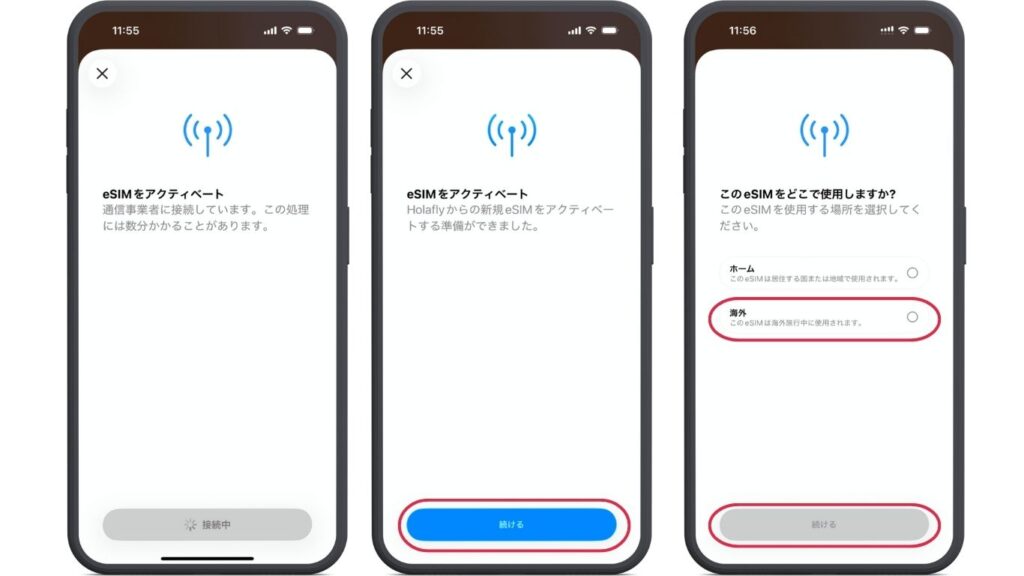
アクティベートと表示されますが、「インストールしているだけ」です。
モバイル通信設定が完了すればOK
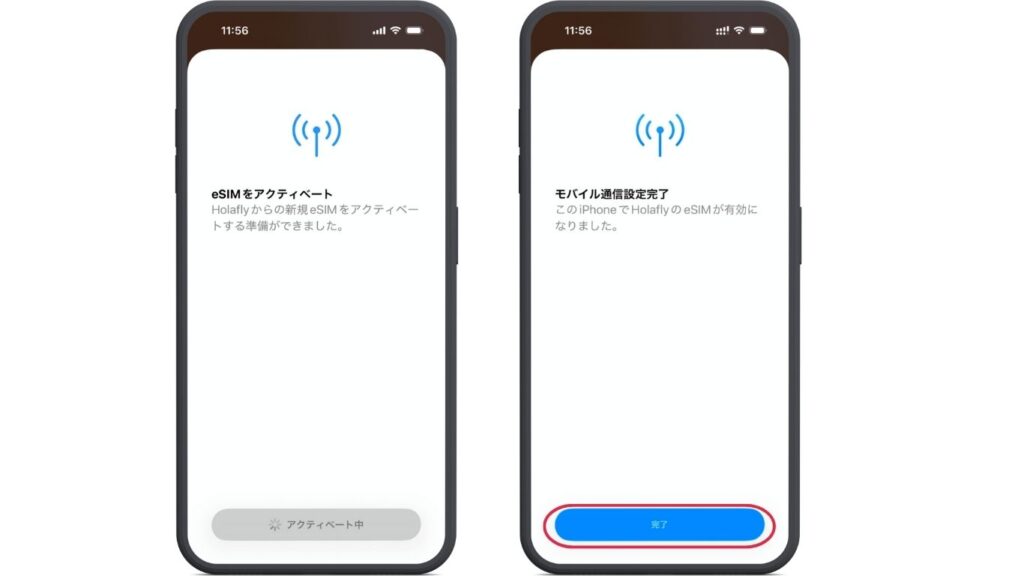 まるじ
まるじアプリからiPhoneにHolaflyのeSIMがインストールされました!
「有効になりました」と表示されますが、インストールしただけ。
日数は開始しません。
【現地・機内で】Holaflyアクティベート手順
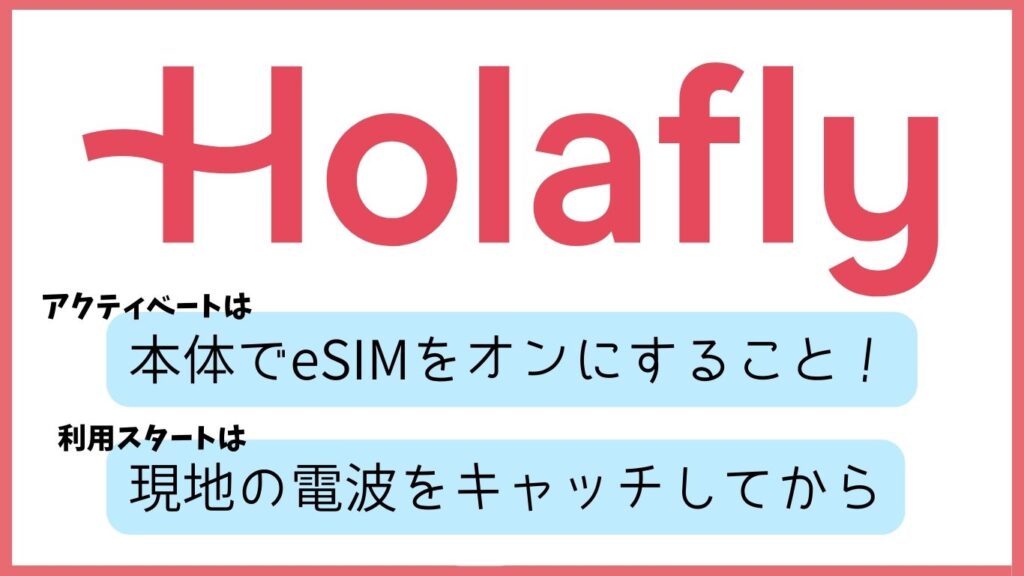
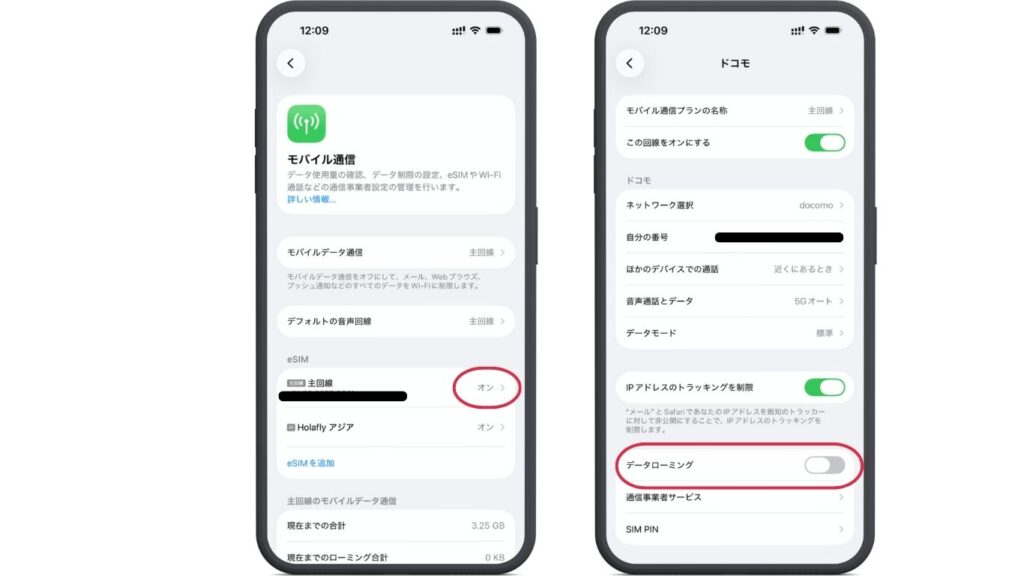
iPhone「設定」アプリからモバイル通信を選択。
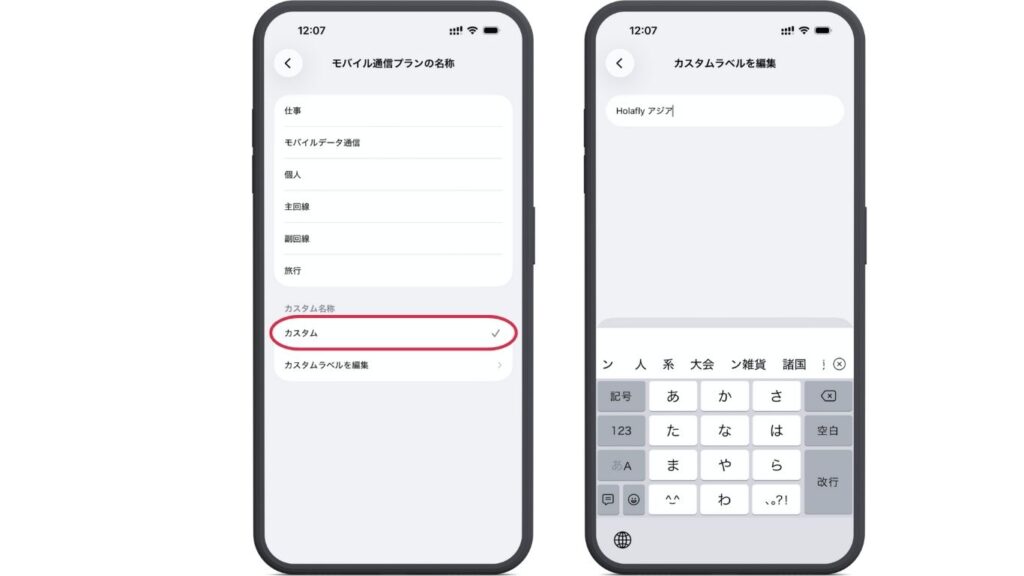
任意:HolaflyのeSIM名称を変更する
主回線のデータローミングをオフにする
\もしもの時はキャンセルもできて安心/
海外eSIMならHolafly!↑上記からのアクセスのみ割引対象です!
Holaflyがつながらない時のチェック項目
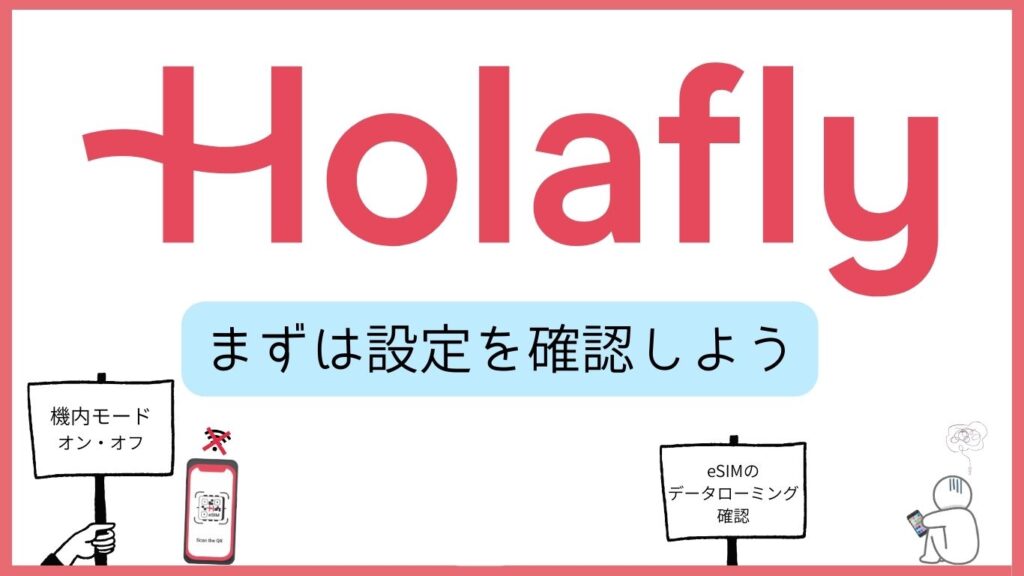
設定したのにHolaflyが電波を拾わない。インターネットがつながらない…。焦りますよね。
まずは以下の順番で確認してみてください。
- 電波状況を確認→4GまたはLTEに切り替える(手動での切り替え方法はコチラ)
- 機内モードのON/OFFを切り替える
- 端末を再起動して電波を取り直す
- モバイルデータ通信のHolaflyの回線がONになっているか
- データローミングのHolaflyの回線がONになっているか
eSIMの利用可能日数の確認(Holaflyアプリ)
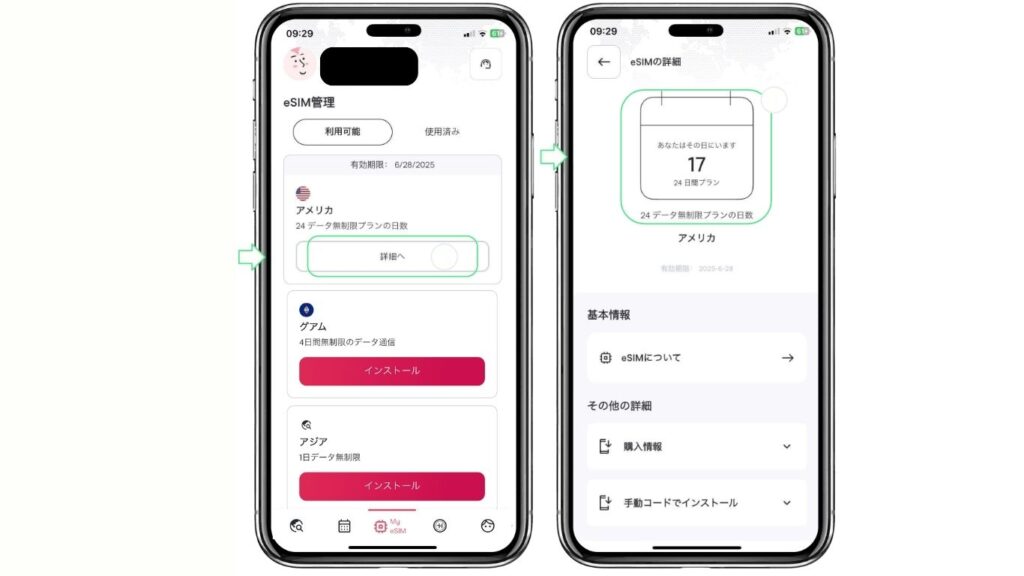
Holaflyの残り日数は、HolaflyアプリやHolafly公式サイトから確認できます。
無制限プランの場合は「データ残量」は表示されず、有効期限(残り日数) のみが表示されます。
▼アプリでの 残り日数の確認方法(iPhone/Android共通)
- Holaflyアプリを開く
- 下部メニューの 「My eSIMs」 をタップ
- eSIM を選択
- 画面に 「有効期限」 が表示される
 まるじ
まるじデータ使用量は端末設定の「モバイル通信量」で確認できます。
人気観光地のHolafly利用料金

Holaflyの料金は国・日数によって異なりますが、ほとんどの国が無制限プランです。
設定も簡単でサポートも24時間対応。安心して使えるeSIMサービスで選ばれています。
【各国の無制限プラン1日の利用料金】
| 国名 | 1日あたりの料金 |
|---|---|
| グアム・韓国・台湾・イタリア・シンガポール・アメリカ・タイ・トルコ・インドネシア | 990円 |
| ヨーロッパ周遊(対象33ヵ国) | 990円 |
| カナダ | 1,090円 |
| グローバルeSIM(対象113ヵ国) | 1,490円 |
\無制限プランのコスパ良し/
海外eSIMならHolafly!↑上記からのアクセスのみ割引対象です!
よくある質問
HolaflyのeSIMを購入する前のよくある質問をまとめました。(▼で開きます)
Q1. 購入後、すぐに日数カウントは始まりますか?
いいえ。Holaflyは「現地で電波をキャッチした時点」で日数カウントが始まります。
日本で購入・インストールしてもプラン日数は消費されません。
Q2. iPhoneで「アクティベート中…」と表示されるけれど大丈夫?
問題ありません。インストール中であり、まだ日数カウントは開始していません。
詳細は「インストールとアクティベートの違い」までページ内ジャンプ。
Q3. インストールは出発前にしていいですか?
はい。出発前にWiFi環境でインストールしておくのが最も安全です。
現地到着後は、「eSIMをオン → データローミングをオン→ 電波キャッチ」の流れになります。
Q4. 無制限プランでも速度制限されますか?
一定の通信量を超えると、速度制限される場合があります。
Q5. 家族で1つのHolaflyをシェアできますか?
Holaflyは1端末=1eSIMです。家族で利用する場合は人数分のeSIM購入、もしくはテザリングでの利用になります。
まとめ買いの方法やテザリング利用は、以下の記事で詳しく解説しています。
▶【最新版】Holaflyを2人分まとめて買うには?クーポンを使ったeSIM購入方法を解説
▶︎HolaflyのeSIMを子どもとテザリングしてみた!どれくらい使える?速度制限は?
Q6. Holaflyは2か国以上の旅行でも使えますか?
国別プランは1国ごとの利用ですが、周遊プランは複数国で利用できます。
Q7. 購入するタイミングはいつがベストですか?
Holaflyは早めに買っても問題ありません。ですが購入後のキャンセルは購入から6ヶ月以内。
旅行の1〜2週間前〜前日までに買うのが安心です。
まとめ
HolaflyのeSIMは設定が簡単でサポートも充実しています。
初めてのeSIMなら、データ量を気にせず使える無制限プランがおすすめです。
- 日数は 現地で電波をキャッチした時点から24時間単位で開始
- 日本でインストールしても日数は減らない
- 無制限プランでも 一時的に低速化する場合がある
- 残り日数はHolaflyアプリやWebサイトから確認できる
この記事が、旅行先でHolaflyを便利に使うための参考になれば嬉しいです。
まるじ最後まで読んでいただきありがとうございました。
\無制限プランのコスパ良し/
海外eSIMならHolafly!↑上記からのアクセスのみ割引対象です!
コメント