

トリファのeSIMはテザリングできるみたいだけど、
「子どもと一緒に使ったらどれくらい通信量を使うの?」
「1GBって1日もつ?」
そんな購入前の不安を感じている方に向けて、この記事では実際にトリファeSIMで息子とテザリングした使用感をもとに、通信量・通信速度・バッテリー消費を詳しく紹介します。
結論から言うと、テザリング前提では1GBはかなり厳しい結果になりました。
2台の端末で使った場合のデータ消費量や、実際の使い方、バッテリーの減り具合もまとめました。
子どもの端末をテザリングで使うか、子ども用にeSIMを購入するか、判断材料にしてもらえたら嬉しいです。
\ 世界195カ国でつながる /

AppStoreへ移動します。購入はアプリからのみ
1GBでテザリング検証|実測結果

トリファeSIM(1GBプラン)を使って、2台の端末でテザリングを行いました。通信量の減り方や通信速度、バッテリー消費についてもあわせて確認しています。
 まるじ
まるじテザリング元はiPhone 17、接続した端末はiPhone 11 Proです。今回は親と子の2台利用で検証しました。
実際のテザリング検証内容【実測】
親のスマホをテザリング元にし、子どもの端末を接続して使用しました。朝10時頃からテザリングを開始し、1GBのデータ容量がほぼなくなるまでデータ容量がほぼなくなるまでの通信量の減り方を記録しています。
| 項目 | 内容 |
|---|---|
| 利用時間 | 10:00〜15:00(約5時間) |
| 主な用途 | LINE、Googleマップ、Web検索 |
| データ使用量 | 親/ 444MB子ども/556MB |
| テザリング元速度 | 最速:52Mbps/最遅:11Mbps (Web閲覧で遅く感じる場面あり) |
| テザリング先速度 | 最速:46Mbps/最遅:29Mbps (ゲーム操作にやや遅延あり) |
| 利用した体感 | LINEや地図は普段通り使用可能。 動画・ゲームは消費が早い印象。 |
テザリング中の親子のスマホ利用詳細
ここでは、テザリング中に親と子どもがどのようにスマホを使ったかを詳しく紹介します。
【トリファeSIMでの利用詳細】
| テザリング元(親)使用量:約444MB | テザリング先(子ども)使用量:約556MB |
| Web検索:5〜10件(サイト閲覧) Googleマップ:15分の経路案内 ×2回 LINE:15〜20通 翻訳アプリ:5〜10回 インスタグラム:5分(リール含む) | インスタグラム:10分(リール含む) YouTube:13分 ポケモンGO:15分 LINE:5〜10通 |
まるじ動画やゲームを少し使っただけでも、子ども側の通信量が一気に増える結果になりました。
テザリング中の通信速度
今回の検証では、テザリング中の通信速度を計測しました。数値上は十分な速度が出ていましたが、実際の使い心地には差がありました。
| 端末 | 速度 |
|---|---|
| テザリング元:iPhone 17 | 最速:52Mbps/最遅:11Mbps |
| テザリング先:iPhone 11 Pro | 最速:46Mbps/最遅:29Mbps |
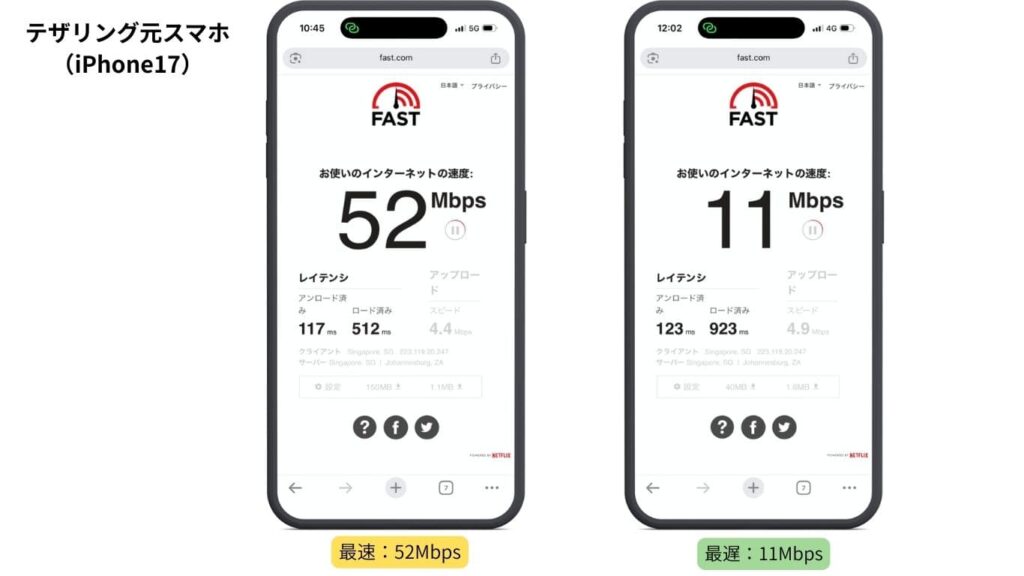
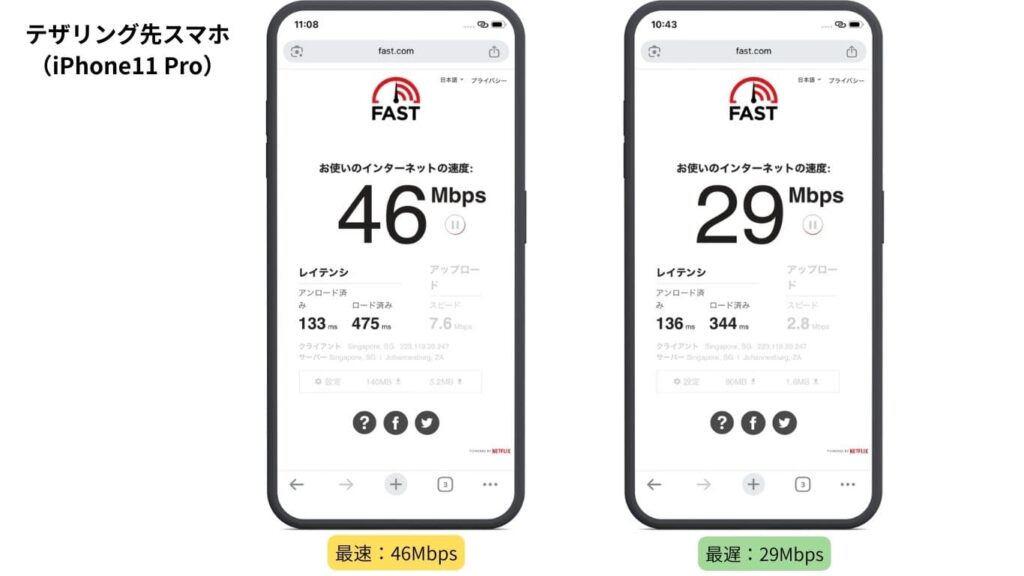
速度計測の数値だけを見ると、動画視聴やWeb閲覧には十分な速度が出ています。
ただ、実際にテザリングで使ってみると、最初はゲームの反応が遅く感じ、その後Webページの読み込みも遅い場面がありました。数値が出ていても、通信の安定性や遅延の影響で、体感としては快適とは言い切れないシーンもある印象です。
まるじ参考までに、HolaflyのeSIMでテザリングした際は、速度数値は低めでも、実際の操作感はスムーズでした。
Holaflyのテザリング記事
HolaflyのeSIMを子どもとテザリングしてみた!どれくらい使える?速度制限は?
テザリング中のバッテリー消費
テザリングで使った際のバッテリーの減り具合を確認しました。
| 端末 | 使用開始時刻 バッテリー残量 | 使用終了時刻 終了時バッテリー | 体感 |
|---|---|---|---|
| テザリング元:iPhone 17 | 午前10:00 残量:82% | 15:00 残量:50% | 普段より減りが早い |
| テザリング先:iPhone 11 Pro | 午前10:00 残量:93% | 15:00 残量:57% | 普段と変化なし |
テザリング元のスマホは通信と給電の両方を担うため、通常利用よりもバッテリー消費が早くなる印象でした。
テザリング検証結果まとめ
今回の検証では、テザリング前提で1GBプランを使うのは現実的ではありませんでした。
- 約3時間でデータ容量の大半を消費
- 地図・SNS・動画・ゲームなど、旅行中の少ない使い方でもデータ消費が早い
- 通信速度の数値は出ていても、テザリング中は体感的に遅さを感じる場面があった
- テザリング元のスマホは、バッテリー消費も早い
まるじテザリングを前提にするなら、最初から容量を気にせず使える無制限プランを選んだ方が使いやすいと感じました。
無制限プランで人気のHolaflyを見てみる
\親子テザリングに向いている無制限eSIM/
今ならHolaflyもお得に使える!↑上記からのアクセスのみ割引対象です!

テザリングする際の3つの注意点
実際にトリファのeSIMでテザリングを行ったところ、通信の安定性や速度自体は問題なく使えました。
一方で、使い方によってはデータ消費やバッテリー面で注意が必要だと感じました。ここでは、使用して分かった注意点をまとめています。
距離が離れると接続が切れやすい
親のスマホと子どもの端末の距離が離れると通信が不安定になることがあります。実際の使用でも、一時的に接続が切れる場面がありました。
まるじ公式サポートでは、見通しの良い場所では最大100m程度まで届くとされていますが、環境によって10〜20m程度でも不安定になることがあります。
動画・ゲームはデータ消費が多い
実際にテザリングしてみると、Web検索や地図アプリは普段通りに利用でき、データ消費も大きくありませんでした。
一方で、動画視聴やゲームを少し使っただけでも、通信量は想像以上に消費します。
テザリング中はバッテリー消耗が早くなる
テザリング中は、通信を中継する親のスマホのバッテリー消費が早くなります。実際の数値は子どもの端末の消耗が大きかったものの、テザリング元は普段より減りが早い印象でした。
まるじテザリングする場合はモバイルバッテリーがあると安心です。
テザリング開始するまでの手順(iPhone画像つき)
子どもとテザリングを開始するまでの手順をまとめました。
- トリファ(trifa)アプリをインストール
(App Storeに移動します)
- 渡航先のeSIMプランを購入
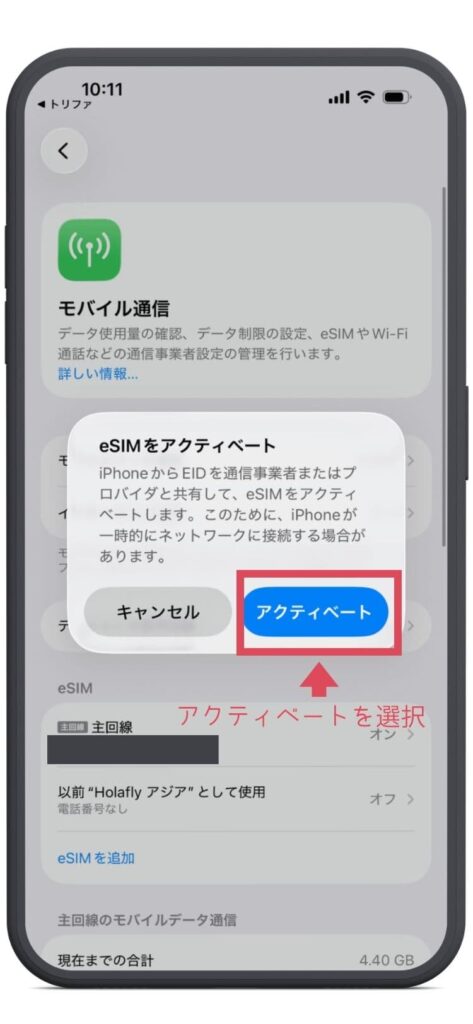
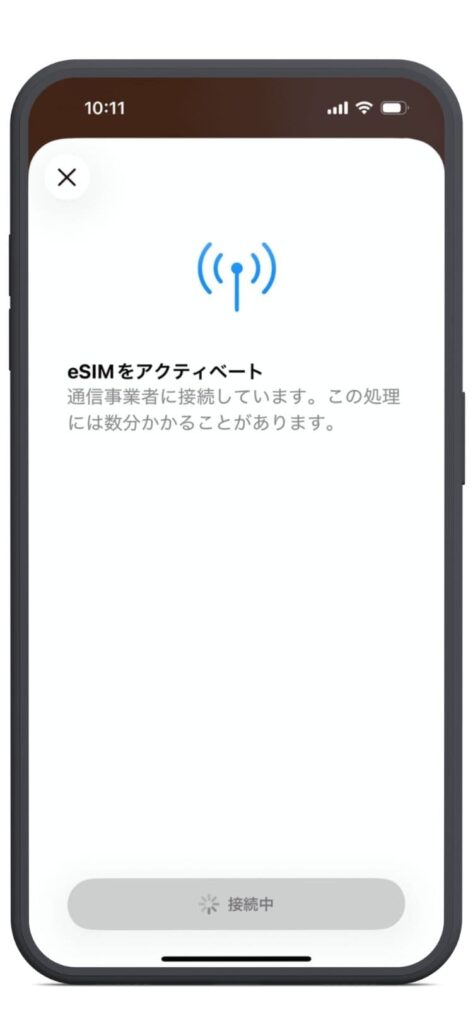
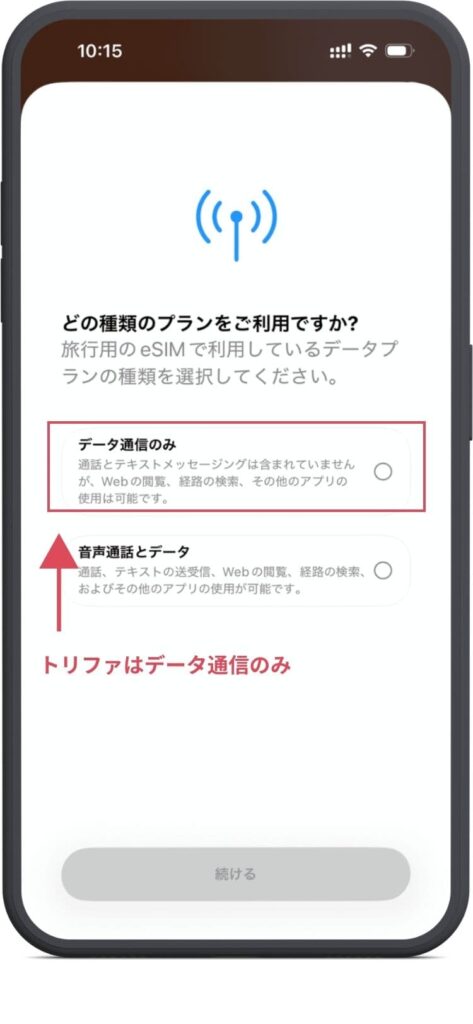
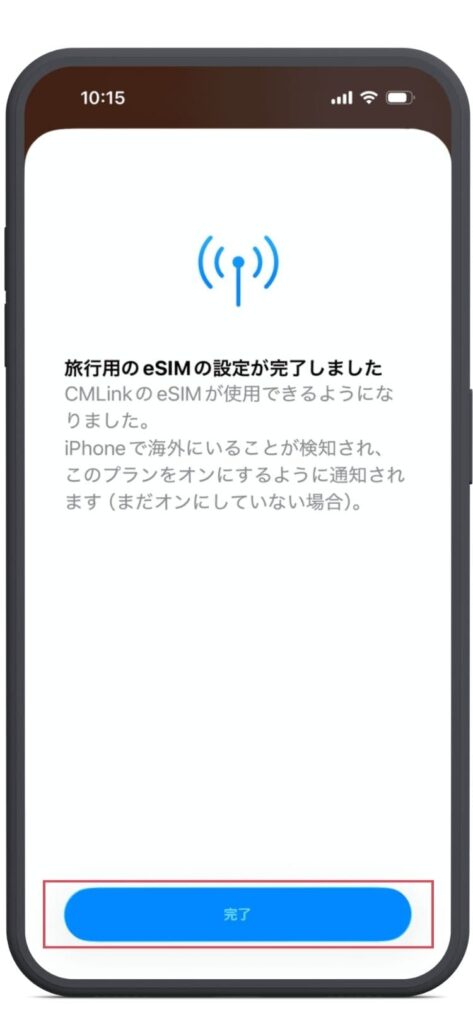
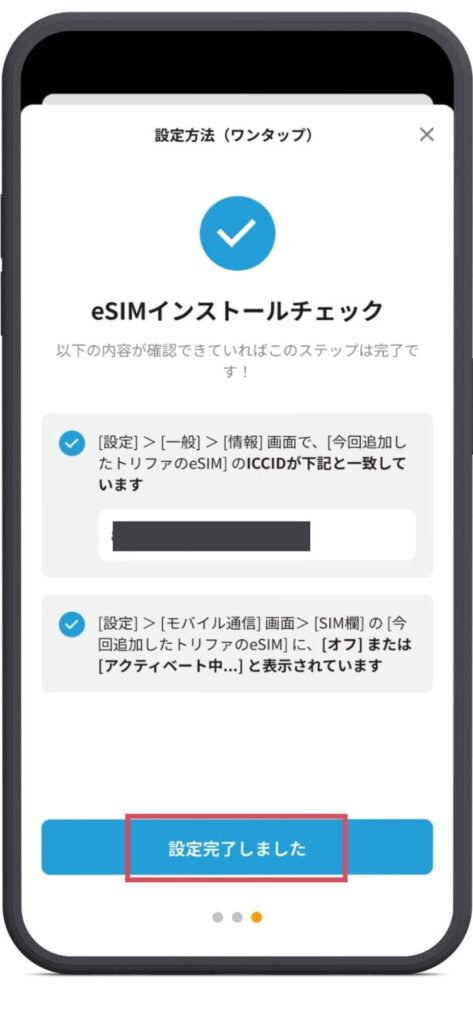
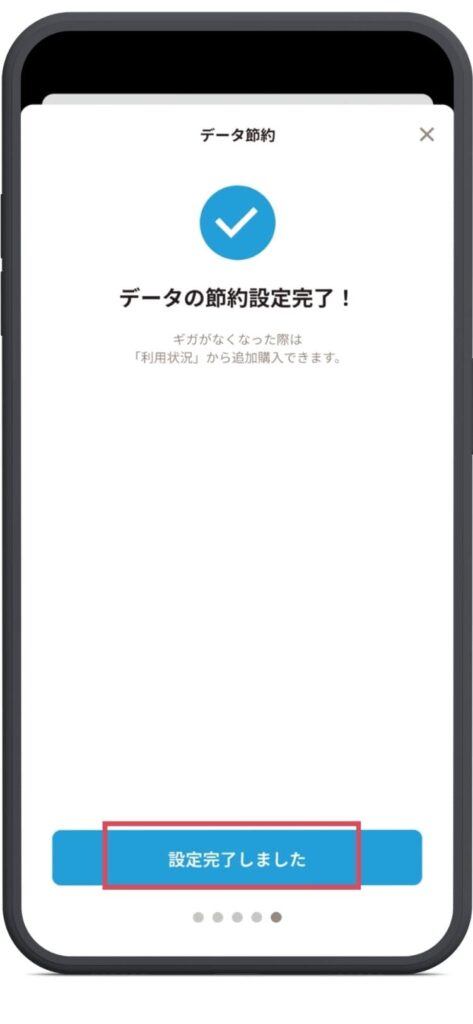
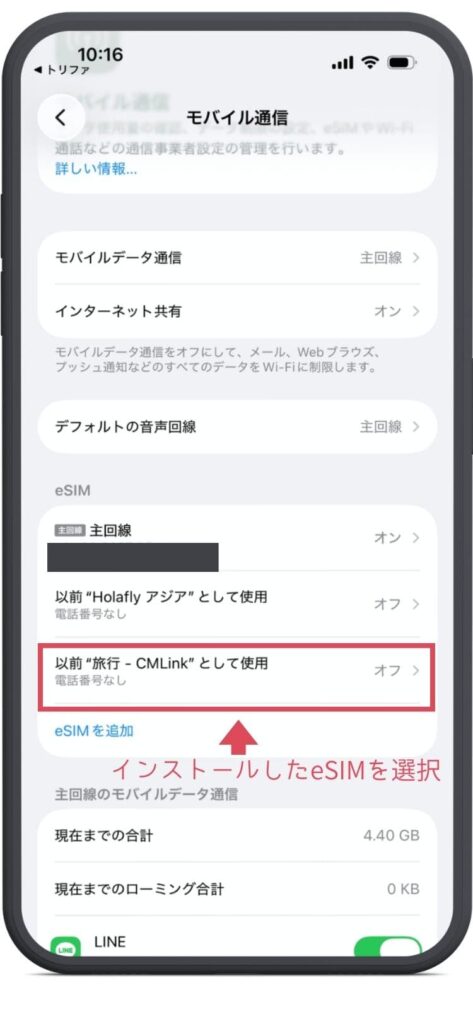
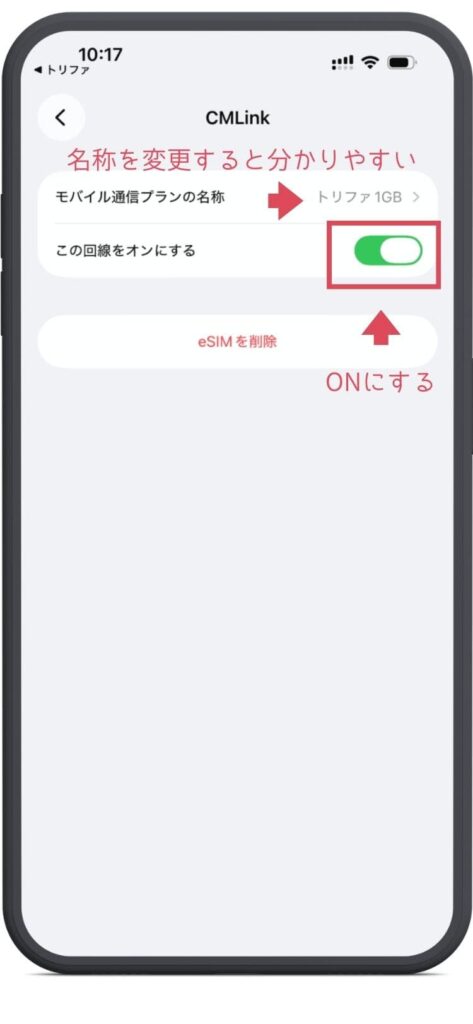
- eSIMをインストールしてアクティベート
- テザリングの設定
テザリング設定手順だけをすぐ見たい方はページ内ジャンプをご利用ください。
以下に、eSIMの購入からインストール・アクティベートまでの流れを、実際のiPhone画面つきでまとめています。
(▼タップで開きます)
トリファの購入・インストール手順(渡航前)
アプリ内で渡航先の国・地域を選択。データ容量(今回は1GB)と利用日数を選びます。支払い方法を選択して購入完了です。
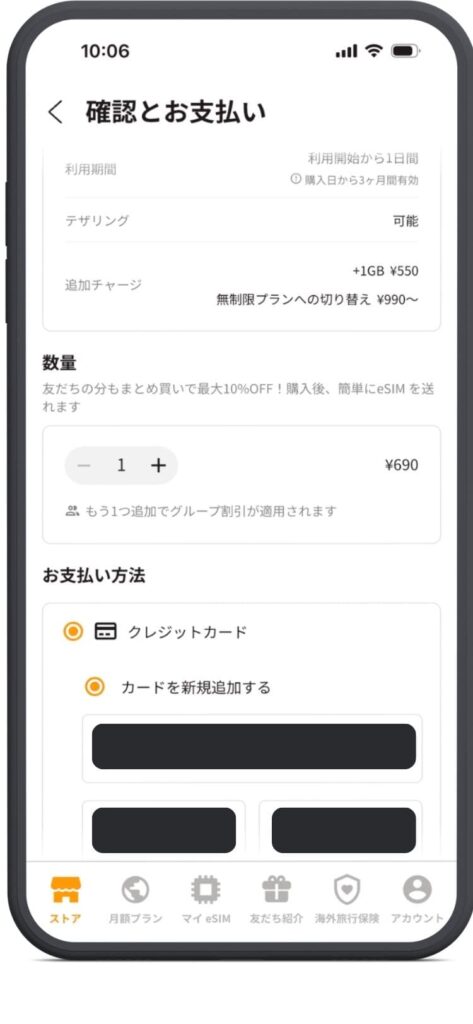
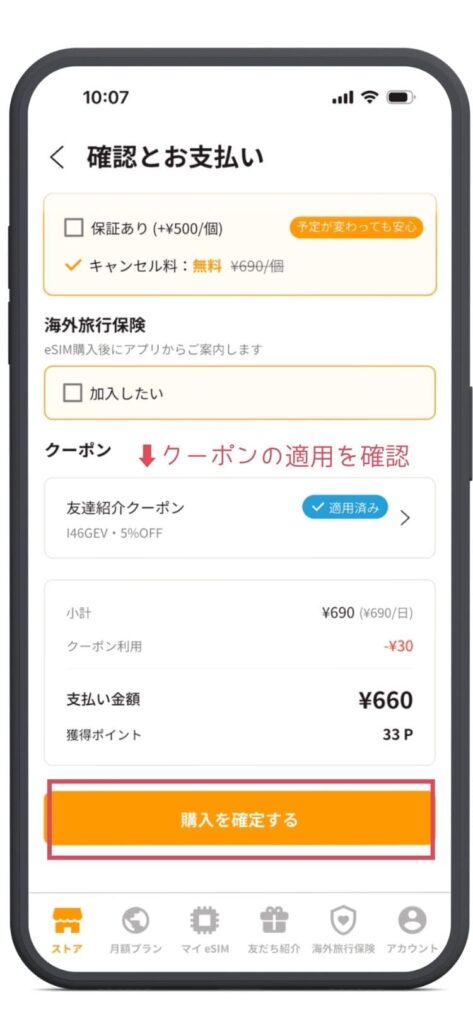
アプリ内のマイeSIMから利用するeSIMを選択します。続いてインストール画面が表示されるので手順に沿って進めます。
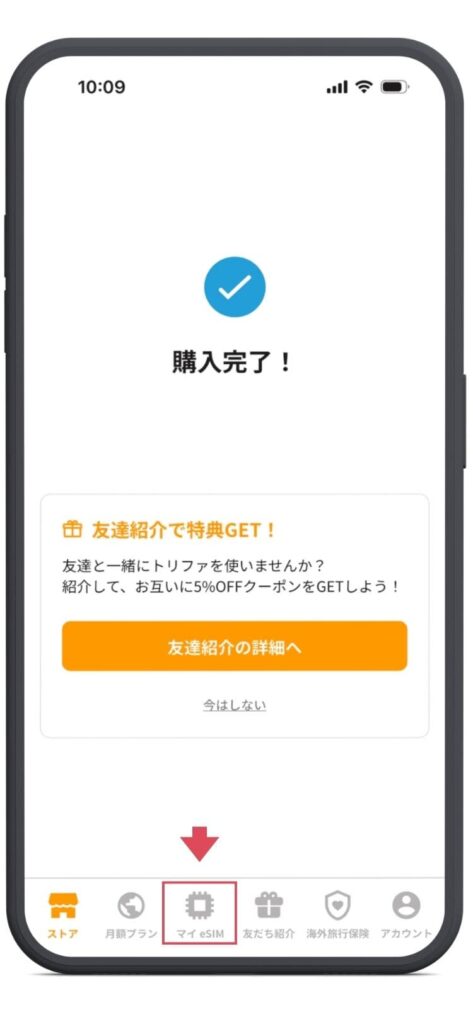
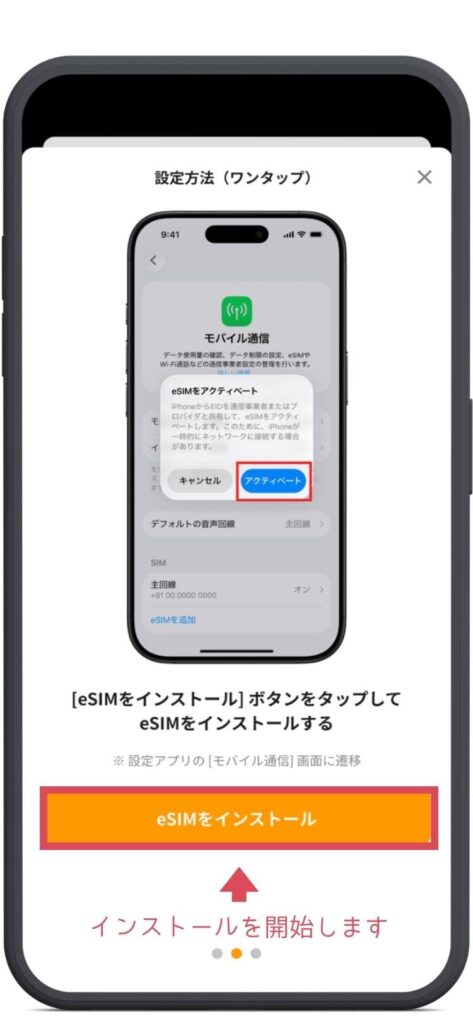
アクティベートと表示されますが、まだ通信は開始されません.
テザリング設定手順
テザリングの設定は簡単です。
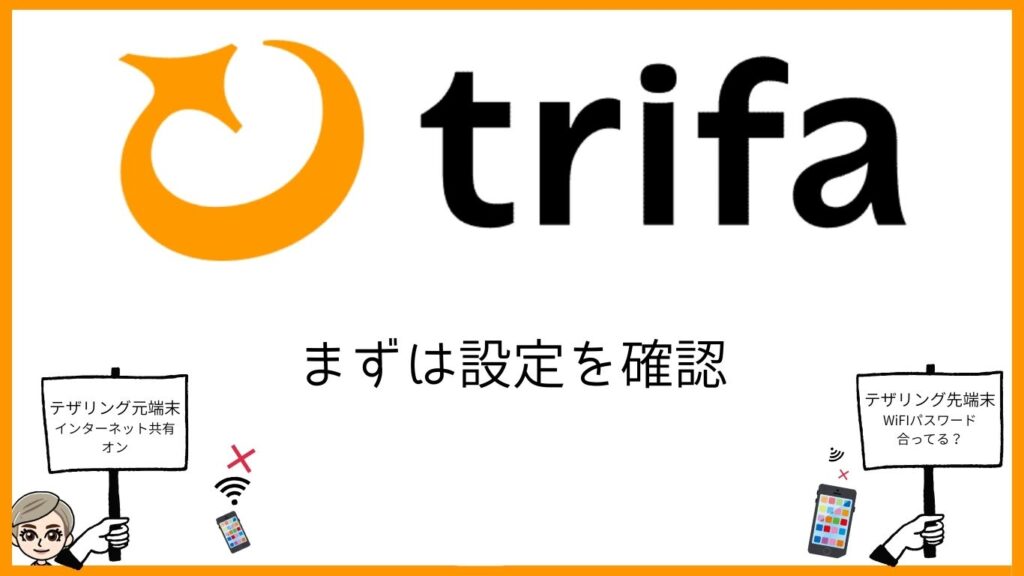
テザリング元端末でインターネット共有をオン。テザリング先端末でWiFiをオンにしパスワードを入力して完了です。
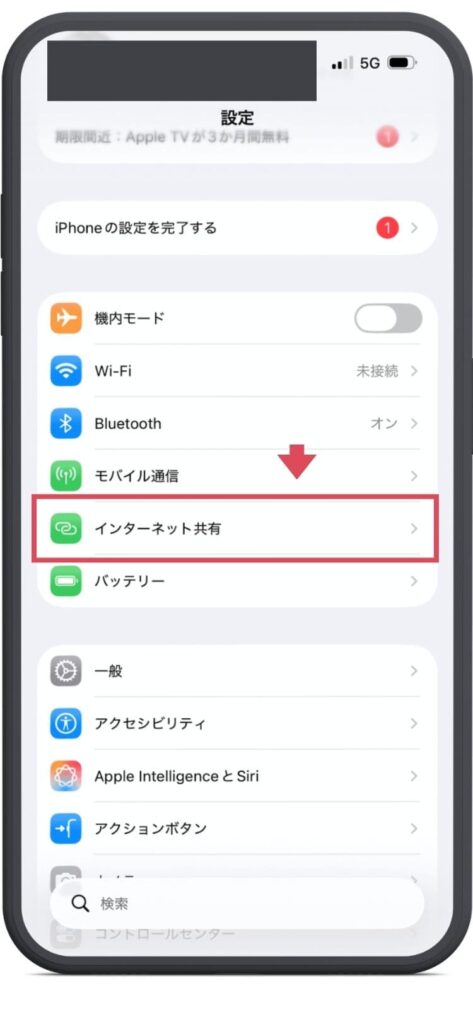
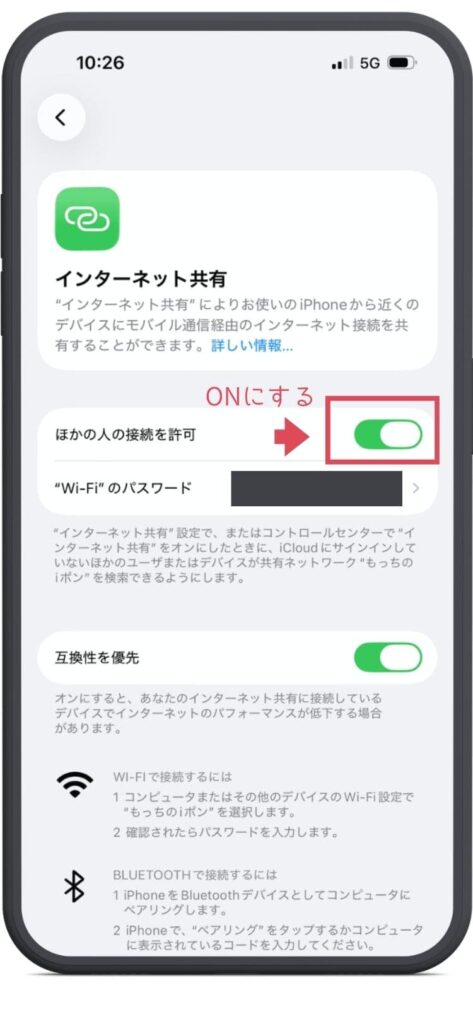
テザリング元のインターネット共有を開く
設定からインターネット共有を選択し、「ほかの人の接続を許可」をオンにします。
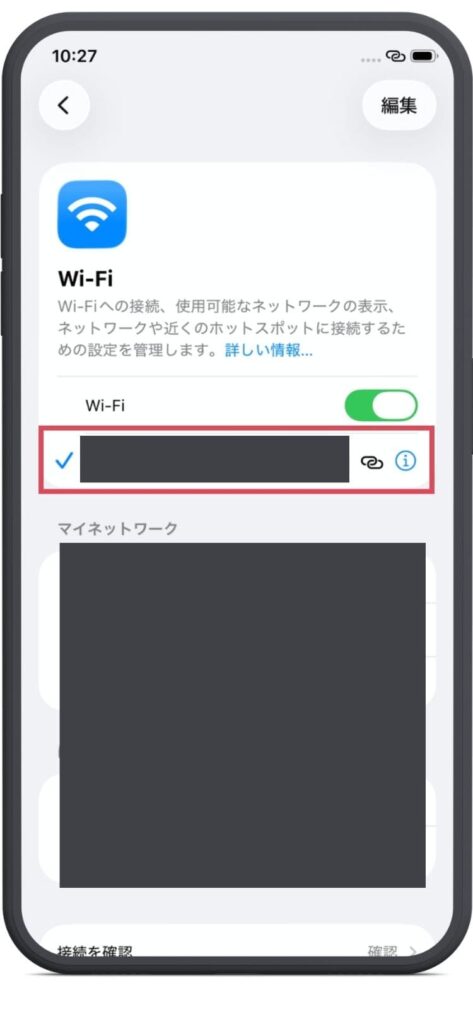
テザリング先端末でWi-Fiを開く
Wi-Fiの欄からテザリング元端末を見つけパスワードを入力して接続する。
(同じアカウントの場合、選択するだけで接続されることもあります。
 まるじ
まるじテザリングの設定は完了です。
お疲れ様でした。
テザリングのデータ量確認方法
テザリングで利用したデータ量は、テザリング元端末の「モバイル通信→インターネット共有」から確認できます。
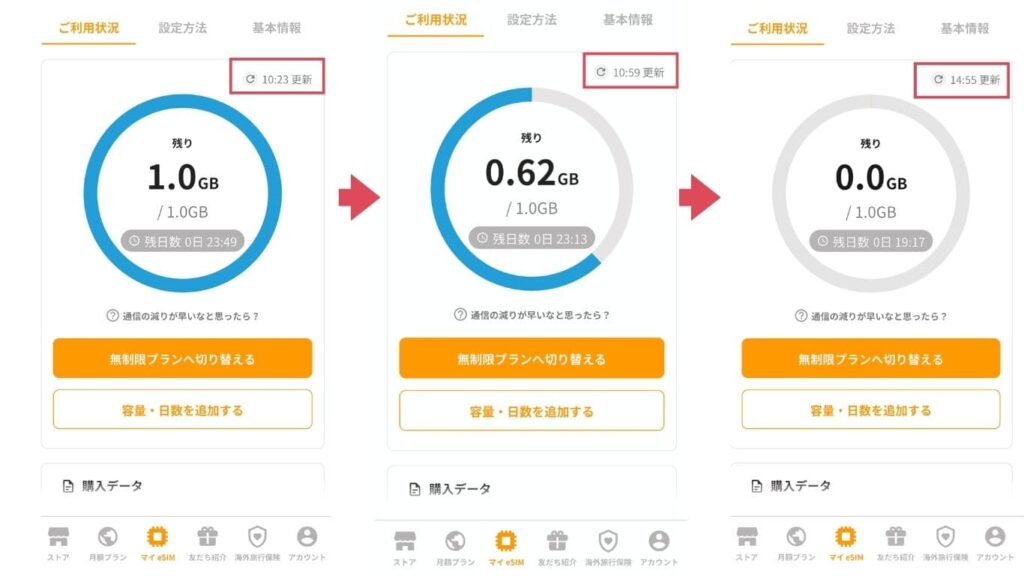
トリファeSIMデータ使用量は、アプリ内で確認できます。テザリング中に使用したデータも合わせて表示。残り日数や時間も表示され、データ追加も簡単です。
テザリングがうまくできない場合の対処法
トリファのeSIMでのテザリング設定はシンプルですが、環境や設定によっては一時的に接続できないことがあります。その場合は、以下の項目を順に確認してみてください。
テザリング元スマホで確認すること
- テザリング(インターネット共有)がオンになっているか
iPhone:「設定」→「インターネット共有」→「ほかの人の接続を許可」
Android:「テザリング」「モバイルホットスポット」 - Wi-Fiパスワードの確認
- iPhone 12以降の場合、「互換性を優先」をオン
- 接続されるまでWiFi設定画面を閉じない
- モバイル通信・データローミングがオン
- VPNをオフにする(VPNを利用している場合)
テザリング先スマホで確認すること
- Wi-Fiのオフ → オン
- ネットワーク名の確認
- Wi-Fiパスワードを再入力
- スマホを再起動
- 古いWi-Fiプロファイルを削除 → 再接続
- 省電力モードをオフ
まるじ渡航前にOSが最新バージョンかも確認しましょう。
よくある質問

トリファでテザリングする際のよくある質問をまとめました。(
Q1.トリファのeSIMでテザリングできる端末数に制限はありますか?
A. 公式サポートによると、テザリングの接続台数に明確な上限はありません。
ただし、同時接続台数が増えるほど通信速度や安定性に影響が出る可能性があります。
Q2. テザリングすると通信速度は遅くなりますか?
A. 地図・LINEなどの利用であれば、体感的な遅さはほとんどありません。動画視聴やゲームなどデータ通信量が多い用途では、環境によって速度低下を感じる場合があります。
Q3. トリファのeSIMはいつから24時間としてカウントされますか?
A. 利用開始(アクティベート)から24時間単位でカウントされます。
日付が変わるタイミングではなく、アクティベートした時刻基準です。
Q4.トリファのデータ使用量はどこで確認できますか?
A. トリファのデータ使用量はアプリから確認できます。
テザリングで消費したデータ量は、スマホ本体の設定→インターネット共有から確認できます。(iPhoneの場合)
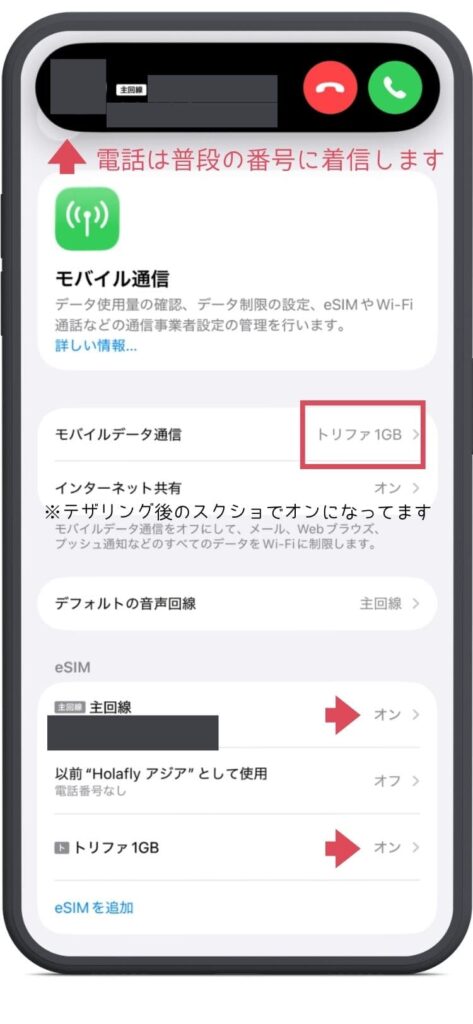
Q5. 普段の通話回線とトリファのeSIMは併用できますか?
A. はい、併用できます。
モバイルデータ通信をトリファ、音声通話を主回線に設定すれば、ネットはトリファeSIM、通話は普段の番号のまま使えます。
まとめ
トリファのeSIMは、1台のスマホをテザリング元にして、子どものスマホやタブレットをインターネットにつなぐことができます。設定もシンプルで、「インターネット共有をオン → 子どもの端末でWi-Fi接続」するだけ。
実際にテザリングしてみると、通信自体は問題なく使えましたが、動画やゲームを少し使っただけでもデータ消費はかなり早く進みました。1GBプランの場合、親子で使うと1日もたないケースもあります。
まるじテザリングを前提に使う場合は、無制限プランを選ぶ方が安心です。
無制限プランで人気のHolaflyを見てみる
\容量を気にせず使える無制限eSIM/
今ならHolaflyもお得に使える!↑上記からのアクセスのみ割引対象です!
一方で、子ども自身がゲームやSNSを頻繁に使う場合は、テザリング前提よりも、子ども用にeSIMを個別に用意した方が現実的だと感じました。参考になれば嬉しいです。最後まで読んでいただきありがとうございました。

コメント